

08Cloud Storage
Zugangsschlüssel anlegen und Speicher verbinden
Cloud Storage von Nexthosting als Laufwerk (Windows, Mac, Linux), per SFTP, WebDAV oder S3 verbinden – mit Zugangsschlüssel, rclone- und aws-cli-Beispielen.
Kurz gesagt
Für jedes Programm und jedes Gerät legst du im Panel einen eigenen Zugang an. Du bekommst Benutzername und Passwort (SFTP, WebDAV) oder Access Key ID und Secret Access Key (S3). Das Passwort bzw. Secret wird nur einmal angezeigt. Der Assistent unter Verbinden zeigt dir die passenden Schritte für Windows, Mac und Linux und liefert fertige Verbindungsdateien.
Die Adressen im Überblick
Abschnitt betitelt „Die Adressen im Überblick“| Weg | Adresse | Zugangsdaten |
|---|---|---|
| WebDAV (Laufwerk) | https://dav.nexthosting.net/ |
Benutzername und Passwort |
| SFTP | sftp.nexthosting.net, Port 22 |
Benutzername und Passwort |
| S3 | https://s3.nexthosting.net, Region eu-central |
Access Key ID und Secret Access Key |
Bei S3 funktionieren beide Adressstile: Pfad-Stil (s3.nexthosting.net/bucket) und Host-Stil (bucket.s3.nexthosting.net). Fragt ein Programm danach, schalte „path style“ bzw. „force path style“ ein.
Einen Zugang anlegen
Abschnitt betitelt „Einen Zugang anlegen“Der einfachste Weg ist der Assistent: Verbinden wählen, den Weg (Als Laufwerk, SFTP, S3, Backup-Programm oder WordPress) und dein Betriebssystem aussuchen, dann in Schritt 1 den Zugang anlegen. Alternativ legst du Zugänge unter Zugänge mit Zugang anlegen an.
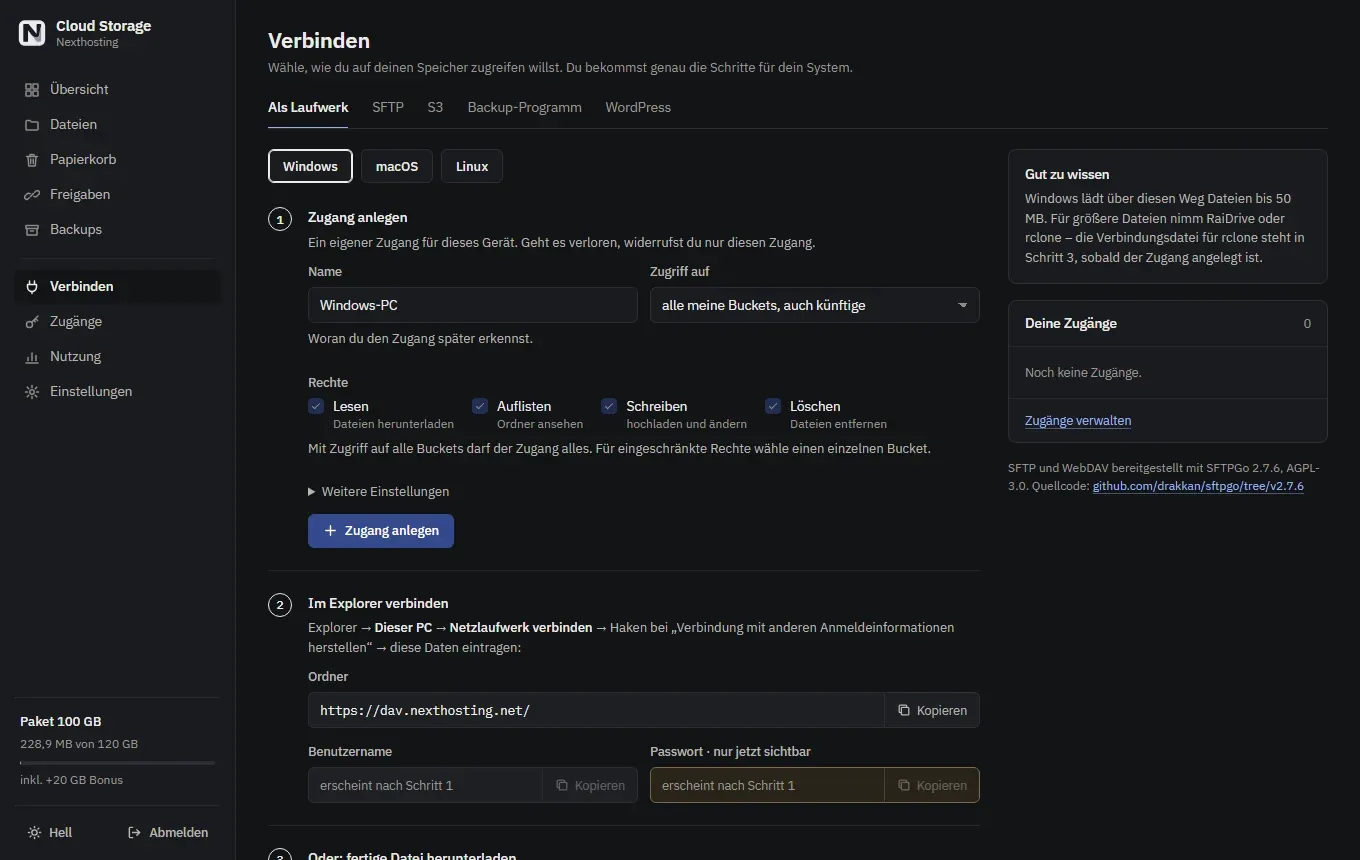
Der Assistent unter Verbinden: Er zeigt dir für jeden Weg die passenden Schritte.
- Weg wählen: Als Laufwerk, SFTP, S3, Backup-Programm oder WordPress
- Betriebssystem wählen: Windows, macOS oder Linux
- Schritt 1: Name, Zugriff und Rechte festlegen, dann Zugang anlegen
- Schritt 2: die Verbindungsdaten, die du in deinem Programm einträgst
- Wähle die Art: S3, SFTP oder „WebDAV / Laufwerk“.
- Gib einen Namen ein, an dem du den Zugang später erkennst, zum Beispiel „Büro-PC“ oder „Backup NAS“.
- Wähle Zugriff auf: alle deine Buckets (auch künftige) oder einen einzelnen Bucket. Optional beschränkst du den Zugang auf einen Ordner darin, zum Beispiel
updraftplus/. - Wähle die Rechte (siehe unten). Bei Zugriff auf alle Buckets darf der Zugang alles. Für eingeschränkte Rechte wähle einen einzelnen Bucket.
- Unter „Weitere Einstellungen“ kannst du ein Ablaufdatum („Gültig bis“) setzen und den Zugang auf bestimmte IP-Adressen beschränken.
- Klicke auf Zugang anlegen. Kopiere jetzt das Passwort bzw. Secret oder lade die Verbindungsdatei herunter.
Alle angelegten Zugänge siehst du unter Zugänge. Dort kannst du jeden einzeln widerrufen.
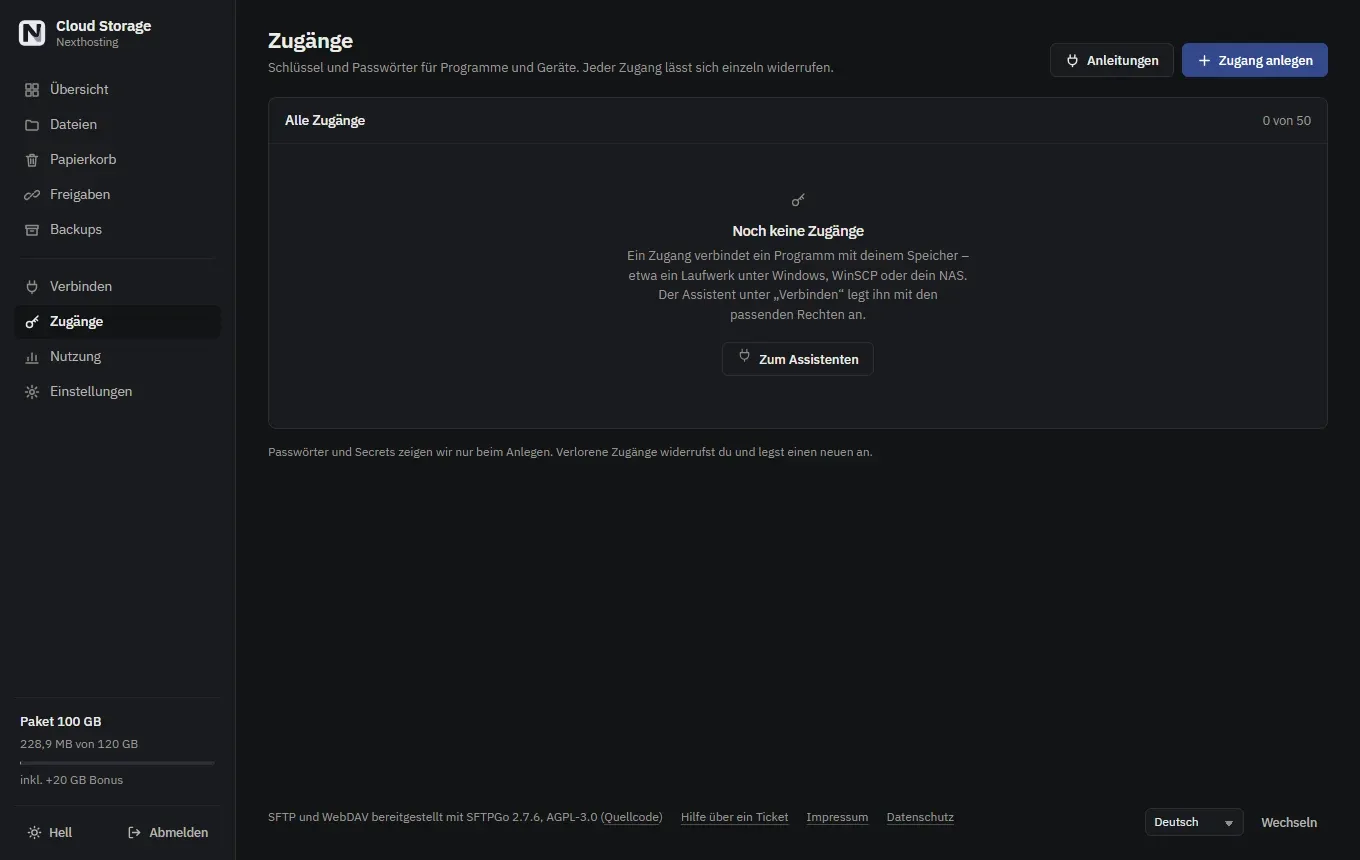
Die Seite Zugänge, hier noch leer.
- Zugang anlegen
- Liste aller Zugänge mit Zähler (hier 0 von 50)
- Zum Assistenten führt zu Verbinden
Die vier Rechte
Abschnitt betitelt „Die vier Rechte“| Recht | Heißt |
|---|---|
| Lesen | Dateien herunterladen |
| Auflisten | Ordner ansehen |
| Schreiben | Hochladen und ändern |
| Löschen | Dateien entfernen |
Backup-Programme brauchen meist Lesen, Auflisten und Schreiben. Soll das Programm alte Stände selbst aufräumen, gib zusätzlich „Löschen“. Alternativ räumt eine Löschregel am Bucket auf, auch wenn das Programm nichts löschen darf.
Zugang widerrufen
Abschnitt betitelt „Zugang widerrufen“Unter Zugänge siehst du alle Zugänge mit Zugriff, letzter Benutzung und Gültigkeit. Mit Widerrufen verliert ein Zugang sofort die Verbindung, laufende SFTP- und WebDAV-Sitzungen werden getrennt. Geht ein Gerät verloren, widerrufst du nur dessen Zugang, alles andere läuft weiter. Allgemeine Tipps zur Absicherung deines Kontos stehen unter Konto und Sicherheit.
Als Laufwerk verbinden (WebDAV)
Abschnitt betitelt „Als Laufwerk verbinden (WebDAV)“Lege einen Zugang der Art „WebDAV / Laufwerk“ an. Für große Mengen oder Backups sind SFTP und S3 schneller als ein Laufwerk.
- Öffne den Explorer, dann Dieser PC, dann Netzlaufwerk verbinden.
- Trage als Ordner
https://dav.nexthosting.net/ein. - Setze den Haken bei „Verbindung mit anderen Anmeldeinformationen herstellen“.
- Gib Benutzername und Passwort deines Zugangs ein.
Alternativ lädst du im Assistenten die fertige Datei herunter: Ein Doppelklick verbindet das Laufwerk und legt das Passwort in der Windows-Anmeldeinformationsverwaltung ab.
- Öffne im Finder Gehe zu, dann Mit Server verbinden … (Tastenkürzel Cmd+K).
- Trage
https://dav.nexthosting.net/ein und klicke auf Verbinden. - Melde dich als „Registrierter Benutzer“ an und sichere das Passwort im Schlüsselbund.
Der Finder ist für gelegentliches Arbeiten gut. Für große Dateien oder viele kleine ist rclone schneller. Den Weg dazu zeigt der Assistent.
Mit rclone bindest du den Speicher als Ordner ein. Lege zuerst die Verbindung an:
rclone configWähle dort „n“ für neue Verbindung, Name nexthosting, Typ webdav, URL https://dav.nexthosting.net/, Anbieter other. Als Benutzer trägst du den Namen deines Zugangs ein, das Passwort gibt rclone verschlüsselt ab. Die fertige Verbindungsdatei bekommst du auch direkt im Assistenten. Dann:
mkdir -p ~/nexthostingrclone mount nexthosting: ~/nexthosting --vfs-cache-mode writesOder mit davfs2:
sudo mount -t davfs https://dav.nexthosting.net/ /mnt/nexthostingPer SFTP verbinden
Abschnitt betitelt „Per SFTP verbinden“Lege einen Zugang der Art SFTP an. Die obersten Ordner sind deine Buckets. Beim ersten Verbinden fragt das Programm nach dem Server-Schlüssel, bestätige ihn.
| Feld | Wert |
|---|---|
| Protokoll | SFTP |
| Server | sftp.nexthosting.net |
| Port | 22 |
| Benutzername | der Benutzername deines Zugangs |
| Passwort | das Passwort deines Zugangs |
Beispiel im Terminal (Mac, Linux, Windows 11):
sftp -P 22 DEIN-BENUTZERNAME@sftp.nexthosting.netIn WinSCP, FileZilla oder Cyberduck trägst du dieselben Daten in die Verbindungsmaske ein. Der Assistent bietet dafür auch eine WinSCP-Sitzung oder ein Cyberduck-Lesezeichen zum Herunterladen an. Mit rclone sieht eine Konfiguration so aus:
[nexthosting-sftp]type = sftphost = sftp.nexthosting.netport = 22user = DEIN-BENUTZERNAMEpass = DEIN-VERSCHLUESSELTES-PASSWORTDas Passwort trägst du dort nie im Klartext ein, sondern in der von rclone verschlüsselten Form (rclone obscure). Der Assistent erzeugt die fertige Datei für dich.
Per S3 verbinden
Abschnitt betitelt „Per S3 verbinden“Lege einen Zugang der Art S3 an. Du bekommst eine Access Key ID und einen Secret Access Key.
[nexthosting]type = s3provider = Otheraccess_key_id = DEIN-ZUGANGSSCHLUESSELsecret_access_key = DEIN-GEHEIMER-SCHLUESSELendpoint = https://s3.nexthosting.netregion = eu-centralforce_path_style = trueDie Datei gehört nach ~/.config/rclone/rclone.conf (Windows: %APPDATA%\rclone\rclone.conf). Danach:
rclone ls nexthosting:rclone copy ./Ordner nexthosting:mein-bucket/ordneraws-cli
Abschnitt betitelt „aws-cli“export AWS_ACCESS_KEY_ID=DEIN-ZUGANGSSCHLUESSELexport AWS_SECRET_ACCESS_KEY=DEIN-GEHEIMER-SCHLUESSELaws s3 ls s3://mein-bucket/ --endpoint-url https://s3.nexthosting.net --region eu-centralAb aws-cli Version 2.23 setzt du in der Konfiguration zusätzlich request_checksum_calculation = when_required.
export AWS_ACCESS_KEY_ID=DEIN-ZUGANGSSCHLUESSELexport AWS_SECRET_ACCESS_KEY=DEIN-GEHEIMER-SCHLUESSELrestic -r s3:https://s3.nexthosting.net/mein-bucket/restic initrestic -r s3:https://s3.nexthosting.net/mein-bucket/restic backup ~/DokumenteGetestet ist Cloud Storage mit aws-cli, rclone und restic. Gängige S3-, SFTP- und WebDAV-Programme funktionieren ebenfalls, zum Beispiel WinSCP, Cyberduck, FileZilla, Synology Hyper Backup und UpdraftPlus.
Backup-Programme und NAS
Abschnitt betitelt „Backup-Programme und NAS“Im Assistenten wählst du den Weg Backup-Programm und dein Betriebssystem.
- Duplicati (Windows): Ziel „S3 Compatible“, Server „Custom server url“, die Adresse
s3.nexthosting.netohnehttps://eintragen. - Arq (Mac): File, New Storage Location, S3-Compatible Server.
- Synology Hyper Backup und QNAP HBS 3: Ziel „S3-Speicher“ bzw. „S3-kompatibel“, Server
s3.nexthosting.net, Signatur Version 4, Pfad-Stil.
WordPress mit UpdraftPlus sichern
Abschnitt betitelt „WordPress mit UpdraftPlus sichern“Wähle im Assistenten den Weg WordPress. Der Zugang darf dann nur in seinen eigenen Ordner schreiben und nichts löschen. So kann ein gehackter WordPress-Admin deine anderen Dateien nicht anrühren.
- In WordPress: Einstellungen, UpdraftPlus Sicherungen, Reiter Einstellungen.
- Als Speicherort S3-Compatible (Generic) wählen.
- Die Daten aus dem Assistenten eintragen: Endpunkt, Access Key ID, Secret Access Key und als Ort
mein-bucket/updraftplus/.
Alte Sicherungen räumst du im Datei-Manager auf oder mit einer Löschregel am Bucket, weil der Zugang selbst nichts löschen darf.
Häufige Fragen
Abschnitt betitelt „Häufige Fragen“Kann ich ein Passwort oder Secret nachträglich ansehen?
Abschnitt betitelt „Kann ich ein Passwort oder Secret nachträglich ansehen?“Nein. Es wird nur beim Anlegen angezeigt. Widerrufe den Zugang und lege einen neuen an.
Warum bricht das Windows-Laufwerk bei großen Dateien ab?
Abschnitt betitelt „Warum bricht das Windows-Laufwerk bei großen Dateien ab?“Windows begrenzt WebDAV-Übertragungen auf Dateien bis 50 MB. Nimm RaiDrive, rclone, WinSCP (SFTP) oder S3.
Mein Programm meldet „Zugriff verweigert“ oder „AccessDenied“.
Abschnitt betitelt „Mein Programm meldet „Zugriff verweigert“ oder „AccessDenied“.“Prüfe unter Zugänge, ob der Zugang auf den richtigen Bucket zeigt, die nötigen Rechte hat, nicht abgelaufen ist und ob du von einer erlaubten IP-Adresse kommst. Ist dein Speicher wegen einer offenen Rechnung gesperrt, geht über keinen Weg etwas.
Meine Website meldet im Browser einen CORS-Fehler.
Abschnitt betitelt „Meine Website meldet im Browser einen CORS-Fehler.“Dann muss die Website, die auf den Bucket zugreift, als erlaubte Website eingetragen sein. Das erklärt Erlaubte Websites (CORS).