

08Cloud Storage
Speicher-Panel und Übersicht – was steht wo?
Das Cloud-Storage-Panel von Nexthosting erklärt: Menüpunkte, Belegung, Traffic, Sprache, Hell und Dunkel, Benachrichtigungen und Sperre bei offener Zahlung.
Kurz gesagt
Das Speicher-Panel unter storage.nexthosting.net hat neun Menüpunkte. Auf der Übersicht siehst du auf einen Blick, wie viel Speicher und Traffic du verbraucht hast und welche Buckets du hast. Alles Weitere liegt je einen Klick entfernt: Dateien, Papierkorb, Freigaben, Backups, Verbinden, Zugänge, Nutzung und Einstellungen.
Die Menüpunkte
Abschnitt betitelt „Die Menüpunkte“| Menüpunkt | Wofür du ihn brauchst | Mehr dazu |
|---|---|---|
| Übersicht | Belegung, Traffic, Buckets, Einladungen, Backups deiner Server | auf dieser Seite |
| Dateien | Datei-Manager im Browser: hochladen, ordnen, teilen | Buckets und Dateien |
| Papierkorb | Gelöschte und überschriebene Dateien 7 Tage lang zurückholen | Papierkorb |
| Freigaben | Freigabelinks verwalten, Mitglieder in Buckets einladen | Buckets und Dateien |
| Backups | Sicherungen deiner Gameserver und VPS | Sicherung und Daten |
| Verbinden | Assistent für Laufwerk, SFTP, S3, Backup-Programm, WordPress | Zugangsschlüssel und Verbinden |
| Zugänge | Alle Schlüssel und Passwörter ansehen, anlegen, widerrufen | Zugangsschlüssel und Verbinden |
| Nutzung | Speicher und Traffic je Tag, Abrechnung bisher | Abrechnung und Grenzen |
| Einstellungen | Benachrichtigungen, Darstellung, Paket, eigene Warnungen | Warnungen |
Bei einer offenen Einladung zeigt der Menüpunkt, wie viele es sind. Im Kopf steht dein Paket mit der Belegung („Speicher belegt“).
Die Übersicht
Abschnitt betitelt „Die Übersicht“Oben begrüßt dich das Panel mit den Knöpfen Dateien auslagern, Verbinden und Hochladen. Darunter liegen diese Bereiche.
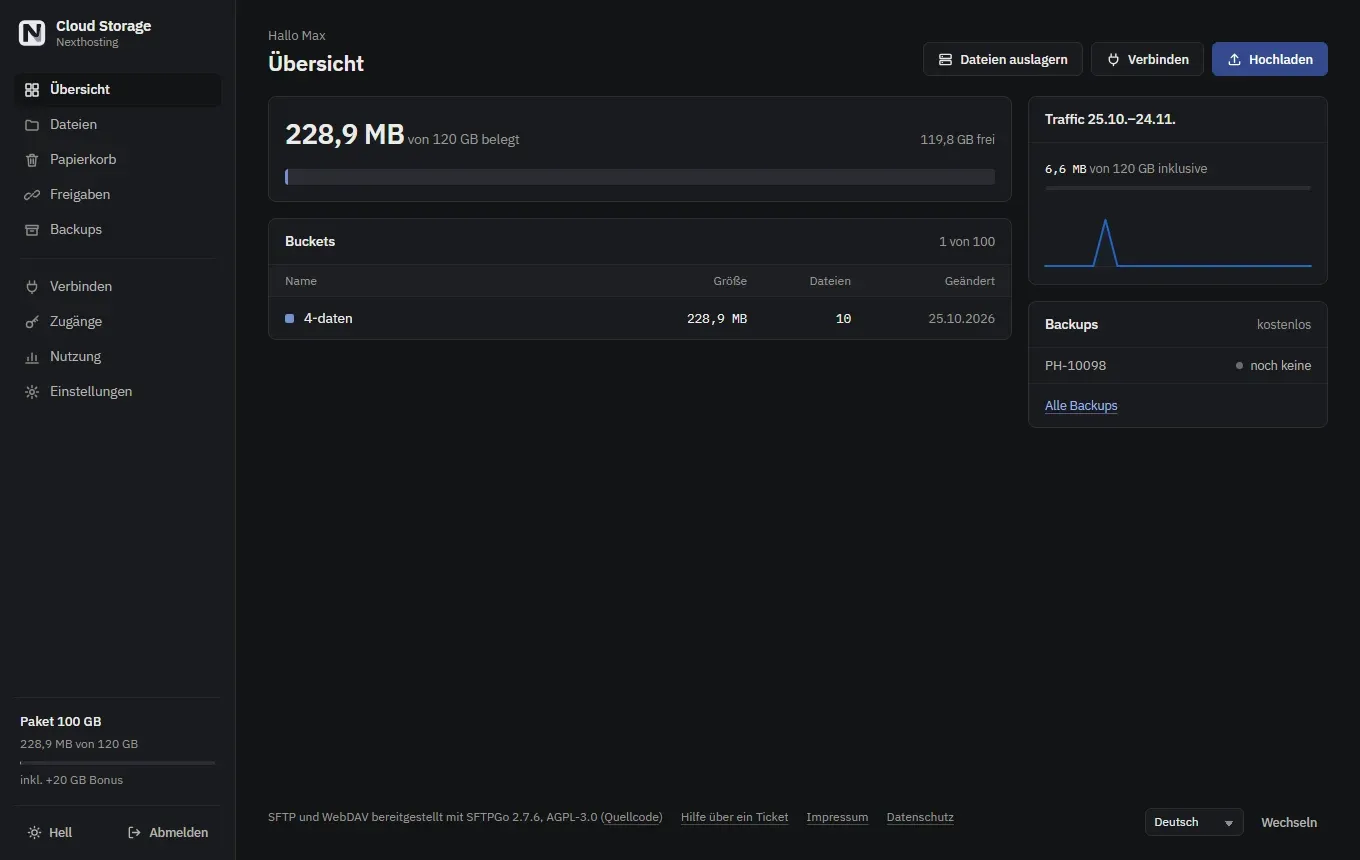
Die Übersicht im Speicher-Panel.
- Dateien auslagern, Verbinden, Hochladen
- Belegung
- Traffic im Vertragsmonat
- Buckets
- Backups deiner Server
Im Einzelnen:
- Belegung: Wie viel Speicher du von deinem Paket belegt hast. Ein eventueller Bonus ist eingerechnet. Bei Flex siehst du stattdessen, was bisher seit Monatsbeginn aufgelaufen ist, und dein Ausgabenlimit.
- Traffic: Wie viel Download-Traffic im Vertragsmonat verbraucht ist, im Vergleich zum Inklusivwert. Ab 80 % weist dich das Panel ruhig darauf hin. Ist der Traffic aufgebraucht, laufen Downloads bis zum Ende des Vertragsmonats mit 50 Mbit/s weiter. Mit Zusatz-Traffic buchen geht es sofort wieder schnell.
- Buckets: Deine Buckets mit Größe, Anzahl der Dateien und letzter Änderung, dazu Bucket anlegen.
- Für dich freigegeben: Buckets anderer Kunden, in denen du Mitglied bist. Speicher und Traffic zahlt dort der Eigentümer.
- Einladungen: Hat dich jemand in einen Bucket eingeladen, kannst du die Einladung hier Annehmen oder Ablehnen.
- Backups: Die jeweils letzte Sicherung deiner Server. Sie ist kostenlos und zählt nicht zu deinem Speicher.
- Zuletzt: Was zuletzt passiert ist.
Einstellungen
Abschnitt betitelt „Einstellungen“Unter Einstellungen findest du diese Bereiche.
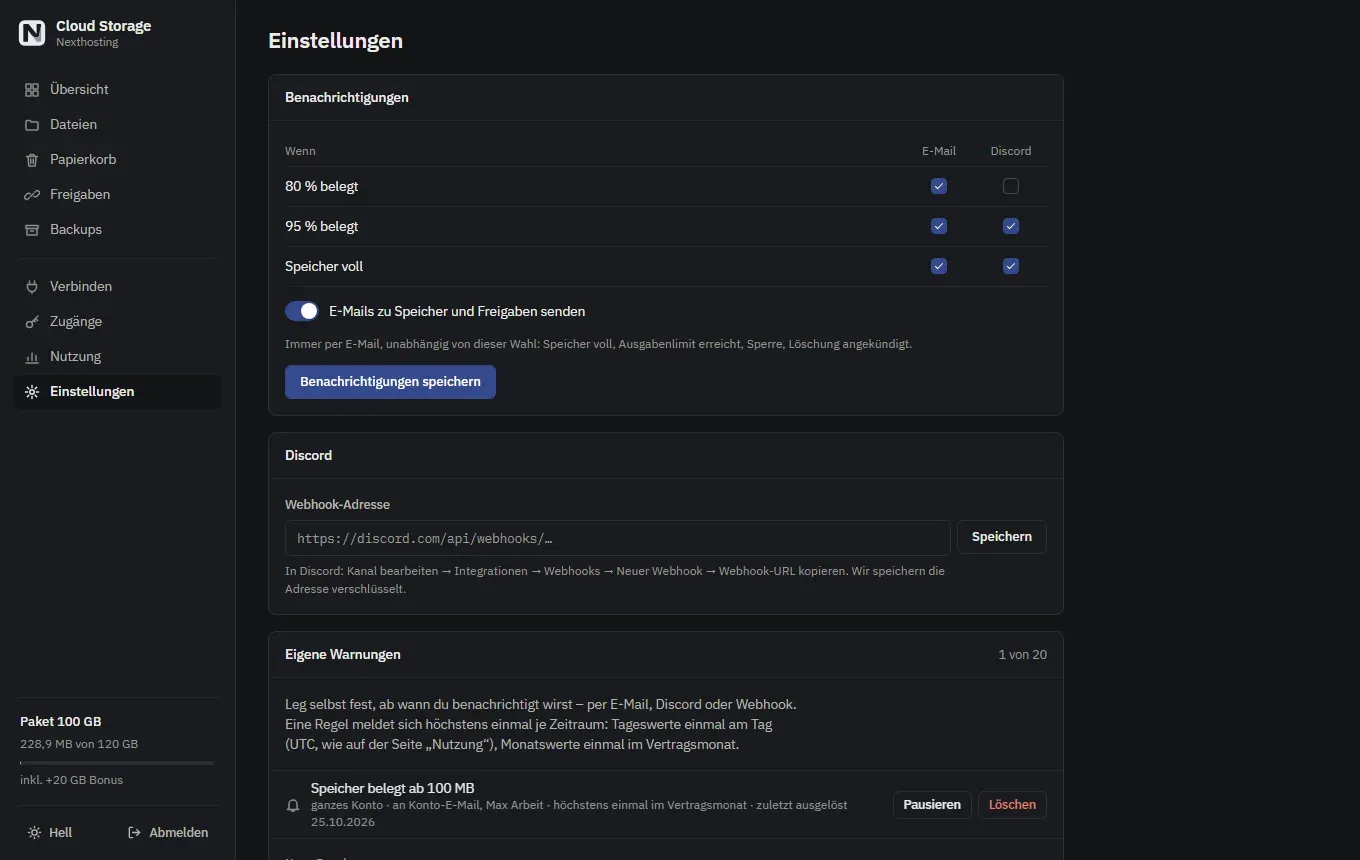
Die Einstellungen mit Benachrichtigungen, Discord und eigenen Warnungen.
- Benachrichtigungen bei 80 % belegt, 95 % belegt und Speicher voll, je per E-Mail oder Discord
- Discord: Webhook-Adresse deines Kanals
- Eigene Warnungen: Regeln mit eigenen Schwellen
Im Einzelnen:
- Benachrichtigungen: Das Panel kann dich bei 80 % belegt, bei 95 % belegt und bei Speicher voll per E-Mail oder in Discord benachrichtigen. Für Discord trägst du die Webhook-Adresse eines Kanals ein und kannst mit Testnachricht senden prüfen, ob sie ankommt. Wichtige Mails kommen immer, egal wie du es einstellst: Sperre, angekündigte Löschung und erreichtes Ausgabenlimit.
- Eigene Warnungen: Eigene Regeln mit eigenen Schwellen und Zielen. Die Seite Warnungen erklärt sie.
- Darstellung: Wähle zwischen „wie das Gerät“, Hell und Dunkel. Mit Übernehmen speicherst du die Wahl.
- Paket: Dein gebuchtes Paket, der Bonus und der Gesamtspeicher. Der Bonus beträgt +10 GB je aktivem Gameserver-, Webspace- oder VPS-Vertrag, bis zu 50 GB. Über Paket ändern oder kündigen springst du ins Kundenkonto.
- Ausgabenlimit: Nur bei Flex. Dein Verbrauch darf im Monat höchstens diesen Betrag kosten. Bei 80 % bekommst du eine E-Mail, bei 100 % pausieren Uploads bis zum Monatswechsel.
- Löschung angekündigt: Erscheint nur, wenn für deinen Speicher eine Löschung ansteht, zum Beispiel nach einer Kündigung, mit Datum.
Sprache und Darstellung
Abschnitt betitelt „Sprache und Darstellung“Das Panel gibt es auf Deutsch, Englisch, Polnisch, Französisch, Italienisch, Spanisch, Niederländisch und Dänisch. Es nimmt die Sprache aus deinem Kundenkonto. Wechseln kannst du sie unten im Fußbereich über „Sprache“ und Wechseln; das Panel merkt sich deine Wahl in einem Cookie.
Hell oder Dunkel stellst du in den Einstellungen unter „Darstellung“ ein.
Wenn etwas nicht wie gewohnt aussieht
Abschnitt betitelt „Wenn etwas nicht wie gewohnt aussieht“Fehlerseiten haben klare Texte: „Kein Zugriff“ heißt, der Bucket oder die Seite gehört nicht zu deinem Konto. „Diese Seite gibt es nicht“ heißt meist, dass Bucket, Datei oder Link gelöscht wurde. „Zu viele Anfragen“ löst sich nach einer Minute von selbst. „Die Seite war zu lange offen“ behebst du mit Neuladen.
Häufige Fragen
Abschnitt betitelt „Häufige Fragen“Wie melde ich mich im Panel ab?
Abschnitt betitelt „Wie melde ich mich im Panel ab?“Mit dem Knopf Abmelden im Panel. Zurück kommst du wieder über das Kundenkonto.
Wo bekomme ich Hilfe, wenn etwas nicht klappt?
Abschnitt betitelt „Wo bekomme ich Hilfe, wenn etwas nicht klappt?“Im Fußbereich steht „Hilfe über ein Ticket“. Wie du ein gutes Ticket schreibst, steht unter Fehler gut beschreiben.
Warum sehe ich im Panel keine Backups?
Abschnitt betitelt „Warum sehe ich im Panel keine Backups?“Die Seite zeigt nur Server, die du bei Nexthosting hast. Sobald du einen Gameserver oder VPS besitzt, erscheinen dort seine Sicherungen. Mehr unter Sicherung und Daten.