

08Cloud Storage
Buckets anlegen, Dateien hochladen und teilen
So legst du bei Nexthosting Cloud Storage einen Bucket an, lädst Dateien im Browser hoch, vergibst Löschregeln und teilst per Freigabelink oder Einladung.
Kurz gesagt
Ein Bucket ist ein eigener Bereich in deinem Speicher, ähnlich einem Hauptordner mit eigenen Zugängen, Freigaben und Löschregeln. Du legst ihn im Panel unter Dateien an und ziehst dann Dateien per Drag-and-drop hinein. Teilen geht per Freigabelink (mit Ablauf, Passwort und Download-Limit) oder indem du andere Nexthosting-Kunden in einen Bucket einlädst.
Was ist ein Bucket?
Abschnitt betitelt „Was ist ein Bucket?“Stell dir deinen Speicher als großen Schrank vor und jeden Bucket als ein Fach mit eigenem Schloss. Sinnvoll ist ein Bucket je Zweck: „backups“, „community-downloads“ oder „videos“. Zugänge für Programme (siehe Zugangsschlüssel und Verbinden) beschränkst du auf einzelne Buckets, Löschregeln und erlaubte Websites gelten je Bucket.
In SFTP erscheinen deine Buckets als Ordner auf oberster Ebene. Neue Buckets legst du im Panel an, nicht per SFTP.
Bucket anlegen
Abschnitt betitelt „Bucket anlegen“- Öffne im Panel Dateien oder die Übersicht und klicke auf Bucket anlegen.
- Gib einen Namen ein, zum Beispiel
community-downloads. - Bestätige mit Bucket anlegen.
Regeln für den Namen:
- 3 bis 63 Zeichen, nur Kleinbuchstaben, Ziffern und Bindestriche.
- Der Name gilt für alle Kunden, er muss also noch frei sein. Ist er vergeben, wähle einen anderen.
- Er darf nicht mit
nh-beginnen. - Du kannst ihn später nicht ändern. Zum Umbenennen legst du einen neuen Bucket an und verschiebst die Dateien.
Wie viele Buckets dein Paket erlaubt, zeigt die Übersicht als „x von y“.
Dateien hochladen
Abschnitt betitelt „Dateien hochladen“Öffne den Bucket im Datei-Manager. Dann hast du drei Wege:
- Ziehen und Ablegen: Dateien oder ganze Ordner in das Fenster ziehen („Loslassen zum Hochladen“). Unterordner werden mitgenommen.
- Hochladen mit Dateien auswählen oder Ordner auswählen.
- Neuer Ordner legt vorher die Ordnerstruktur an.
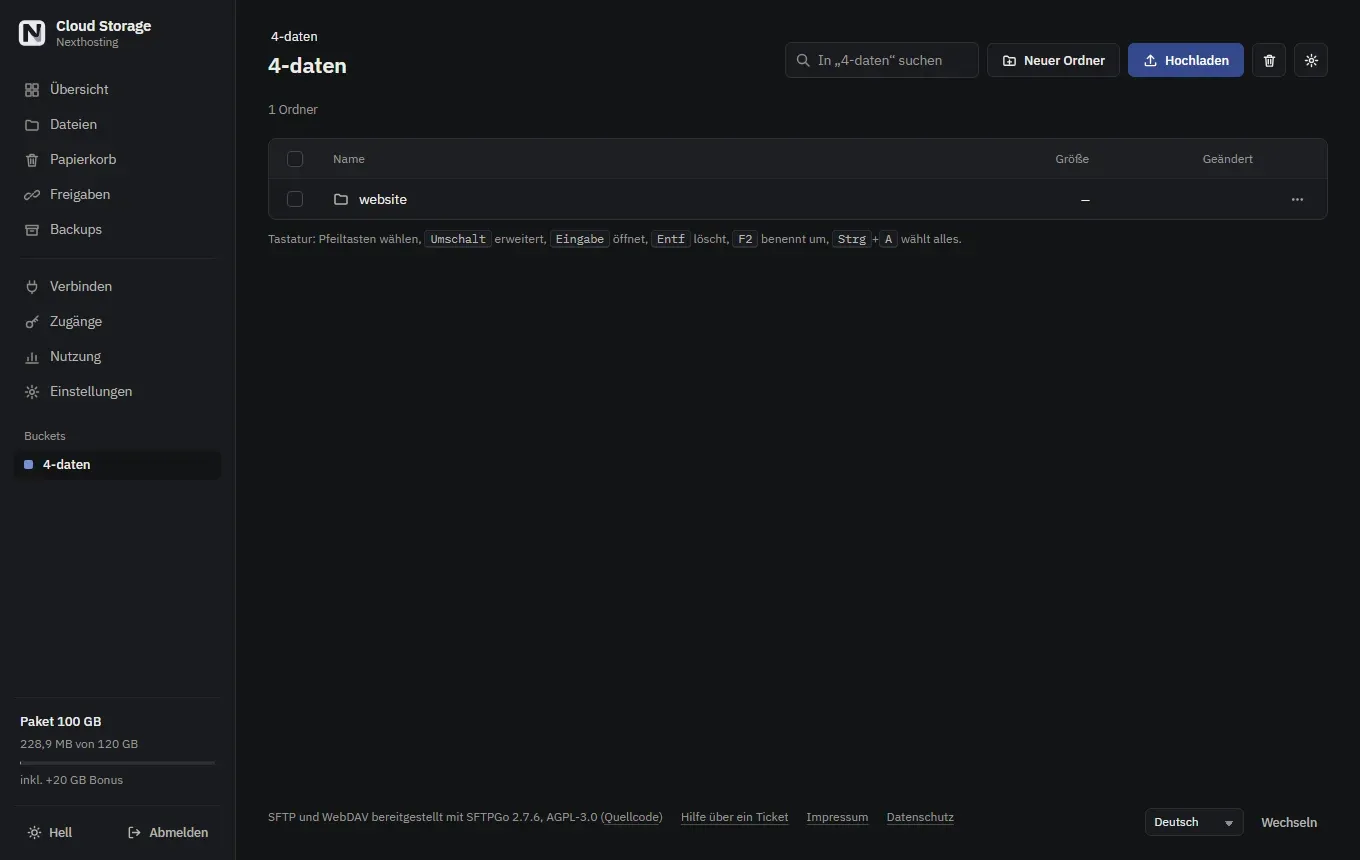
Der Datei-Manager eines Buckets.
- Suche im Bucket
- Neuer Ordner
- Hochladen
- Tastaturhinweise: Pfeiltasten wählen, F2 benennt um, Entf löscht, Strg + A wählt alles
Gut zu wissen:
- Große Dateien gehen in Teilen hoch und setzen nach einem Abbruch dort an, wo sie aufgehört haben. Das Panel zeigt alle laufenden Uploads in einer einklappbaren Liste.
- Passt eine Datei nicht mehr in deinen Speicher, sagt dir das Panel das vor dem Hochladen.
- Der Datei-Manager braucht JavaScript. Ohne JavaScript kommst du per SFTP, WebDAV oder S3 an deine Dateien.
Mit den Dateien arbeiten
Abschnitt betitelt „Mit den Dateien arbeiten“Markiere Einträge in der Liste. Es erscheint eine Leiste mit Herunterladen, Teilen, Verschieben, Umbenennen und Löschen. Mehrere Dateien lädst du als ZIP herunter. Die Suchzeile oben durchsucht den geöffneten Ordner.
Die Vorschau zeigt Bilder, Videos, Text und PDF. Eine PDF-Datei öffnet sich dabei in einem neuen Browser-Tab.
Mit der Tastatur geht es wie im Datei-Manager deines Computers: Pfeiltasten wählen, Umschalt erweitert die Auswahl, Eingabe öffnet, Entf löscht, F2 benennt um, Strg+A wählt alles.
Löschregel: alte Dateien automatisch entfernen
Abschnitt betitelt „Löschregel: alte Dateien automatisch entfernen“In den Einstellungen eines Buckets (Einstellungen des Buckets im geöffneten Bucket) stellst du ein: Dateien löschen nach „nie“ oder einer Zahl von Tagen. Dateien, die älter sind, löscht der Speicher jede Nacht von selbst. Das ist gut für Backup-Ordner, die nicht endlos wachsen sollen. Auch diese gelöschten Dateien gehen zunächst in den Papierkorb.
Dort findest du auch Bucket löschen. Das entfernt den Bucket mit allen Dateien, allen Freigabelinks darauf und den Mitgliedschaften. Die Dateien eines gelöschten Buckets bleiben 7 Tage im Papierkorb und lassen sich in einen deiner anderen Buckets zurückholen.
Freigabelinks und Mitglieder
Abschnitt betitelt „Freigabelinks und Mitglieder“Es gibt zwei Arten zu teilen. Beide findest du unter Freigaben.
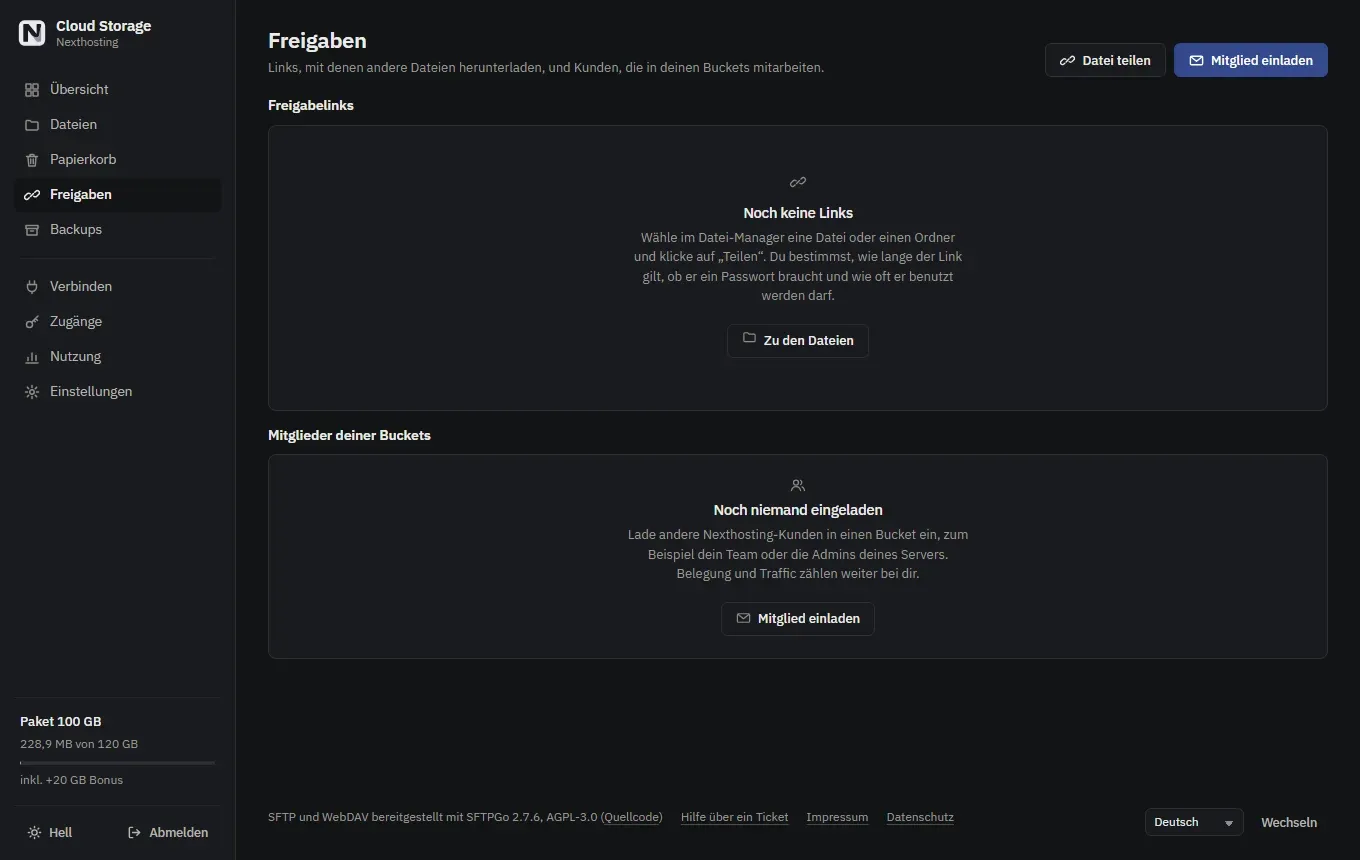
Die Seite Freigaben, hier noch ohne Links und Mitglieder.
- Datei teilen
- Mitglied einladen
- Freigabelinks: deine aktiven Links
- Mitglieder deiner Buckets: wer bei dir mitarbeitet
| Freigabelink | Mitglied im Bucket | |
|---|---|---|
| Für wen | Jeden, der den Link kennt, auch ohne Konto | Andere Nexthosting-Kunden |
| Was | Eine Datei oder ein Ordner zum Herunterladen | Ein ganzer Bucket mit Rolle |
| Begrenzung | Ablauf, Passwort, Download-Limit, Einmal-Link | Rolle: Lesen, Lesen und schreiben, Verwalten |
| Wer zahlt | Speicher und Traffic zählen bei dir | Speicher und Traffic zählen beim Eigentümer |
Freigabelink anlegen
Abschnitt betitelt „Freigabelink anlegen“- Wähle im Datei-Manager eine Datei oder einen Ordner und klicke auf Teilen.
- Lege die Gültigkeit fest: eine Anzahl Tage, 1 Jahr oder „bis zu einem Datum“.
- Optional: Downloads höchstens (leer heißt unbegrenzt), ein Passwort (8 bis 128 Zeichen) oder Einmal-Link. Der Einmal-Link gilt nur für den ersten Download.
- Klicke auf Link anlegen, kopiere die Adresse und gib sie weiter.
Der Link führt auf eine ruhige Download-Seite unter dl.nexthosting.net mit Dateiname, Größe, Gültigkeit und einem Knopf zum Herunterladen. Empfänger brauchen kein Konto. Gib ein Passwort auf einem anderen Weg weiter als den Link.
Unter Freigaben siehst du alle Links mit Ablauf, Downloads, Traffic und Zustand: aktiv, abgeschaltet, abgelaufen, aufgebraucht oder gesperrt. Mit Abschalten und Wieder einschalten steuerst du einen Link, mit Löschen entfernst du ihn. Die Datei selbst bleibt dabei erhalten. Ein von Nexthosting gesperrter Link zeigt den Grund an.
Mitglied einladen
Abschnitt betitelt „Mitglied einladen“- Unter Freigaben auf Mitglied einladen klicken, den Bucket wählen.
- Kundennummer oder E-Mail-Adresse des anderen Kunden eintragen. Ob es zur E-Mail-Adresse ein Konto gibt, verraten wir aus Datenschutzgründen nicht.
- Eine Rolle wählen und Einladung senden.
| Rolle | Darf |
|---|---|
| Lesen | Dateien ansehen und herunterladen |
| Lesen und schreiben | Zusätzlich hochladen, umbenennen und löschen |
| Verwalten | Zusätzlich Links teilen und Mitglieder einladen |
Die Einladung erscheint im Panel des anderen Kunden und gilt 14 Tage, danach verfällt sie. Je Bucket können höchstens 20 Einladungen gleichzeitig offen sein. Die Rolle änderst du später in der Liste. Mit Entfernen verliert ein Mitglied sofort den Zugriff, auch mit seinen Zugängen. Eingeladene können einen Bucket selbst verlassen.
Häufige Fragen
Abschnitt betitelt „Häufige Fragen“Kann ich einen Bucket umbenennen?
Abschnitt betitelt „Kann ich einen Bucket umbenennen?“Nein. Lege einen neuen Bucket mit dem gewünschten Namen an und verschiebe die Dateien dorthin.
Warum ist mein Wunschname vergeben?
Abschnitt betitelt „Warum ist mein Wunschname vergeben?“Bucket-Namen sind für alle Kunden eindeutig. Häng zum Beispiel deinen Projektnamen an, etwa meinserver-backups.
Ich habe einen Freigabelink verschickt, aber er funktioniert nicht.
Abschnitt betitelt „Ich habe einen Freigabelink verschickt, aber er funktioniert nicht.“Prüfe den Zustand unter Freigaben. Ein Link kann abgelaufen, aufgebraucht (Download-Limit erreicht, Einmal-Link benutzt), abgeschaltet oder gesperrt sein. Ist dein Speicher wegen einer offenen Rechnung gesperrt, sind auch alle Freigabelinks pausiert.
Zählen Downloads über Freigabelinks zum Traffic?
Abschnitt betitelt „Zählen Downloads über Freigabelinks zum Traffic?“Ja, sie zählen zum Download-Traffic deines Pakets. Pro Link siehst du den Traffic in der Liste.