

02Kundenkonto & Rechnungen
Server freigeben – VPS mit einem anderen Konto teilen
VPS bei Nexthosting mit einem anderen Konto teilen, ohne Passwort weiterzugeben: Rollen Bedienen und Vollzugriff, Einladung, Entziehen, SSH-Schlüssel.
Kurz gesagt
Einen VPS kannst du mit einem anderen Nexthosting-Konto teilen, ohne dein Passwort weiterzugeben. In der Serverzentrale lädst du die Person per E-Mail ein und wählst ein Recht: Bedienen (starten, stoppen, Werte ansehen) oder Vollzugriff (zusätzlich Konsole, Root-Passwort, SSH-Schlüssel, Neuinstallation, Backups, Firewall). Vertrag, Rechnungen und Kündigung bleiben bei dir, für den Eingeladenen kostet es nichts.
Server freigeben oder Konto freigeben?
Abschnitt betitelt „Server freigeben oder Konto freigeben?“Es gibt zwei Arten, anderen Zugriff zu geben. Sie unterscheiden sich im Umfang:
| Server freigeben | Kontozugriffe | |
|---|---|---|
| Was wird geteilt? | Ein einzelner VPS | Das ganze Kundenkonto mit Rechnungen und Verträgen |
| Wo? | Serverzentrale, beim VPS im Bereich Zugang | Kundenkonto, Seite Kontozugriffe |
| Eignet sich für | Freunde, Kollegen, Dienstleister, die an einem Server arbeiten sollen | Mitarbeitende, die das Konto mitverwalten |
Wenn jemand nur an einem Server arbeiten soll, gib nur diesen Server frei. Er sieht dann weder Rechnungen noch deine anderen Dienste.
Die zwei Rechte
Abschnitt betitelt „Die zwei Rechte“| Recht | Was die Person darf |
|---|---|
| Bedienen | Den Server starten, neu starten, herunterfahren, sofort ausschalten, wenn er nicht mehr reagiert, die Werte (Prozessor, Arbeitsspeicher, Festplatte, Netzwerk) und den Verlauf sehen. Kein Zugang ins System. |
| Vollzugriff | Voller Zugang ins System: Konsole im Browser, eigenes Root-Passwort setzen, eigene SSH-Schlüssel ablegen, Neuinstallation (Betriebssystem wählen), Backups anlegen und zurückspielen, Firewall einstellen. Dazu alles aus Bedienen. |
Was die Person nie darf: Vertrag, Rechnungen und Kündigung. Das bleibt bei dir.
Einladen
Abschnitt betitelt „Einladen“- EinladenE-Mail-Adresse und Recht wählen
- Mail kommt anEinladung, gebunden an diese Adresse
- AnnehmenMit dem Konto dieser Adresse anmelden
- Server erscheintUnter Für dich freigegeben
- Öffne in der Serverzentrale deinen VPS und dort den Bereich Zugang.
- Klicke bei der Karte Zugriff teilen auf den gleichnamigen Knopf. Du siehst eine Liste: Person, Recht, Stand und Aktionen.
- Trage die E-Mail-Adresse der Person ein, wähle das Recht und klicke auf Einladen.
- Nexthosting verschickt eine Einladung per E-Mail. Du bekommst den Link zusätzlich angezeigt und kannst ihn selbst weitergeben, wenn die Mail nicht ankommt. Kopiere ihn dann sofort, später ist er nicht mehr abrufbar.
Die Einladung ist an diese E-Mail-Adresse gebunden und gilt nur bis zu dem Datum, das in der Mail steht. Danach verfällt der Link, und du kannst eine neue schicken. Die Liste zeigt dir den Stand: Eingeladen, Aktiv oder Abgelaufen.
Als Eingeladener annehmen
Abschnitt betitelt „Als Eingeladener annehmen“- Öffne die E-Mail und klicke auf Einladung ansehen.
- Melde dich mit dem Konto an, das zu genau dieser E-Mail-Adresse gehört. Hast du noch keins, lege eins mit genau dieser Adresse an, bestätige sie und öffne den Link danach noch einmal. Bei einem anderen Konto steht dort, für welche Adresse die Einladung gilt.
- Klicke auf Annehmen (oder auf Ablehnen).
- Der Server steht danach in deiner Serverzentrale in der Gruppe Für dich freigegeben, mit dem Hinweis „Freigabe von …“.
Hast du keine Einladung erwartet oder kennst die Person nicht, ignoriere die Mail einfach. Ohne deine Zustimmung passiert nichts. Wir fragen dich nie per E-Mail nach deinem Passwort.
Mit Vollzugriff setzt du unter Zugang ein eigenes Root-Passwort und kannst danach deine eigenen SSH-Schlüssel auf dem Server ablegen. Mit Bedienen startest und stoppst du den Server, Zugang ins System gibt es nur mit Vollzugriff. Möchtest du die Freigabe nicht mehr, klickst du auf Freigabe beenden. Der Server ist für dich dann nicht mehr sichtbar.
SSH-Schlüssel im Browser erstellen
Abschnitt betitelt „SSH-Schlüssel im Browser erstellen“Wer per SSH auf den Server will, braucht normalerweise einen Schlüssel. Die Serverzentrale kann ihn direkt im Browser erstellen, du musst nichts installieren:
- Öffne die SSH-Schlüssel: beim Server unter Zugang oder in der Serverzentrale unter Werkzeuge und SSH-Schlüssel.
- Klicke auf Neuen Schlüssel erstellen.
- Lade die private Datei herunter: Für PuTTY (.ppk) unter Windows mit PuTTY oder Für OpenSSH für Windows, Mac und Linux. Unter Mac und Linux führst du einmal
chmod 600auf der Datei aus. - Bewahre die Datei sicher auf und bestätige Ich habe die Datei gespeichert.
Eigene Schlüssel kannst du außerdem einmal zentral hinterlegen: In der Serverzentrale unter Werkzeuge und SSH-Schlüssel steht der Knopf Schlüssel hinzufügen. Bei jeder Installation eines VPS oder Dedicated Servers wählst du dann aus, welche Schlüssel aufgespielt werden.
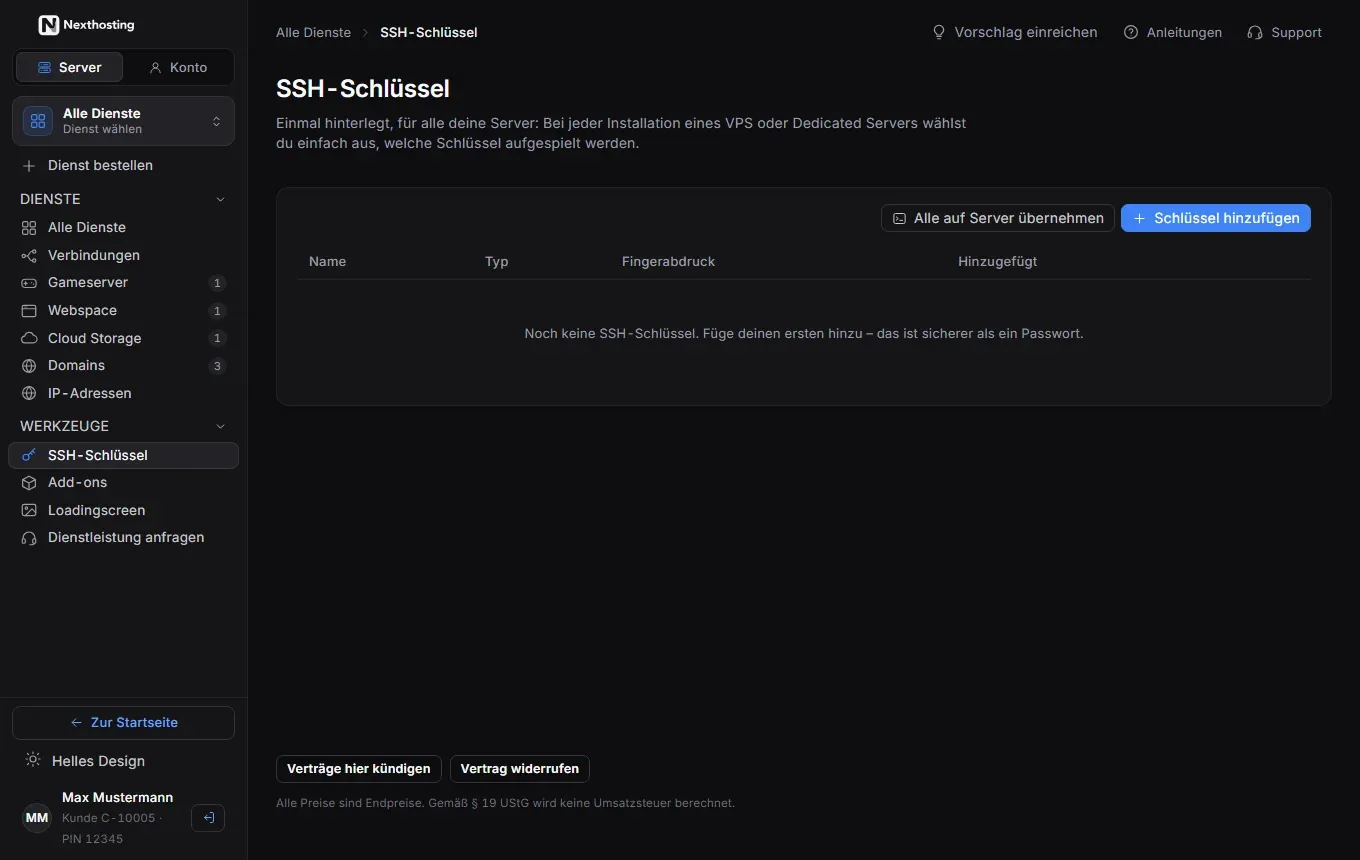
Die zentrale Liste der SSH-Schlüssel in der Serverzentrale (hier noch ohne Schlüssel).
- Schlüssel hinzufügen
Nexthosting speichert nur den öffentlichen Teil. Geht die Datei verloren, erstellst du einfach einen neuen Schlüssel. Wie du dich mit dem Schlüssel verbindest, steht unter VPS: erste Schritte mit SSH.
Recht ändern und Zugriff entziehen
Abschnitt betitelt „Recht ändern und Zugriff entziehen“In der Liste bei Zugriff teilen kannst du jederzeit:
- das Recht der Person ändern,
- eine offene Einladung Zurückziehen – der Link funktioniert danach nicht mehr,
- den Zugriff Entziehen. Die Person kann den Server danach nicht mehr bedienen.
Häufige Fragen
Abschnitt betitelt „Häufige Fragen“Kostet die Freigabe etwas?
Abschnitt betitelt „Kostet die Freigabe etwas?“Nein, weder für dich noch für die eingeladene Person. Vertrag und Rechnungen bleiben bei dir.
Die Einladung funktioniert nicht.
Abschnitt betitelt „Die Einladung funktioniert nicht.“Sie gilt nur mit dem Konto, das zu der eingeladenen E-Mail-Adresse gehört, und nur bis zum Datum in der Mail. Ist sie abgelaufen, wurde schon beantwortet oder zurückgezogen, bitte den Inhaber um eine neue.
Kann ich auch Gameserver teilen?
Abschnitt betitelt „Kann ich auch Gameserver teilen?“Für Gameserver gibt es im Gameserver-Panel eigene Unterbenutzer mit einzeln einstellbaren Rechten. Siehe Freunde und Unterbenutzer.
Kann ich einen Server ganz an jemand anderen abgeben?
Abschnitt betitelt „Kann ich einen Server ganz an jemand anderen abgeben?“Ja, mit „Server übergeben“ geht der ganze Vertrag auf ein anderes Konto über. Siehe Server übergeben.
Kann ich Dedicated Server oder Webspace freigeben?
Abschnitt betitelt „Kann ich Dedicated Server oder Webspace freigeben?“Die Freigabe in dieser Form gibt es für VPS.