

10Domains, DNS & SSL
Domain in der Serverzentrale verwalten
So verwaltest du deine Domain in der Serverzentrale von Nexthosting: Nameserver, DNS-Einträge, Transfersperre, Authcode, DNSSEC und Verbinden mit Server.
Kurz gesagt
Alles rund um eine Domain, die bei Nexthosting liegt, erledigst du in der Serverzentrale: oben Mein Nexthosting, den Umschalter auf Server stellen und die Domain öffnen. Dort siehst du Status und Laufzeit, wählst die Nameserver, bearbeitest DNS-Einträge, verbindest die Domain mit einem Server oder Webspace und holst bei einem Umzug den Authcode. Was geht, hängt von Endung und Nameserver-Modus ab.
So kommst du zu deiner Domain
Abschnitt betitelt „So kommst du zu deiner Domain“- Melde dich im Kundenbereich an und öffne Mein Nexthosting (Serverzentrale im Überblick).
- Stelle den Umschalter im Kopf auf Server. Der Umschalter Konto führt zu Rechnungen, Verträgen und Zahlungsarten.
- Öffne Alle Dienste oder die Kategorie Domains und wähle deine Domain.
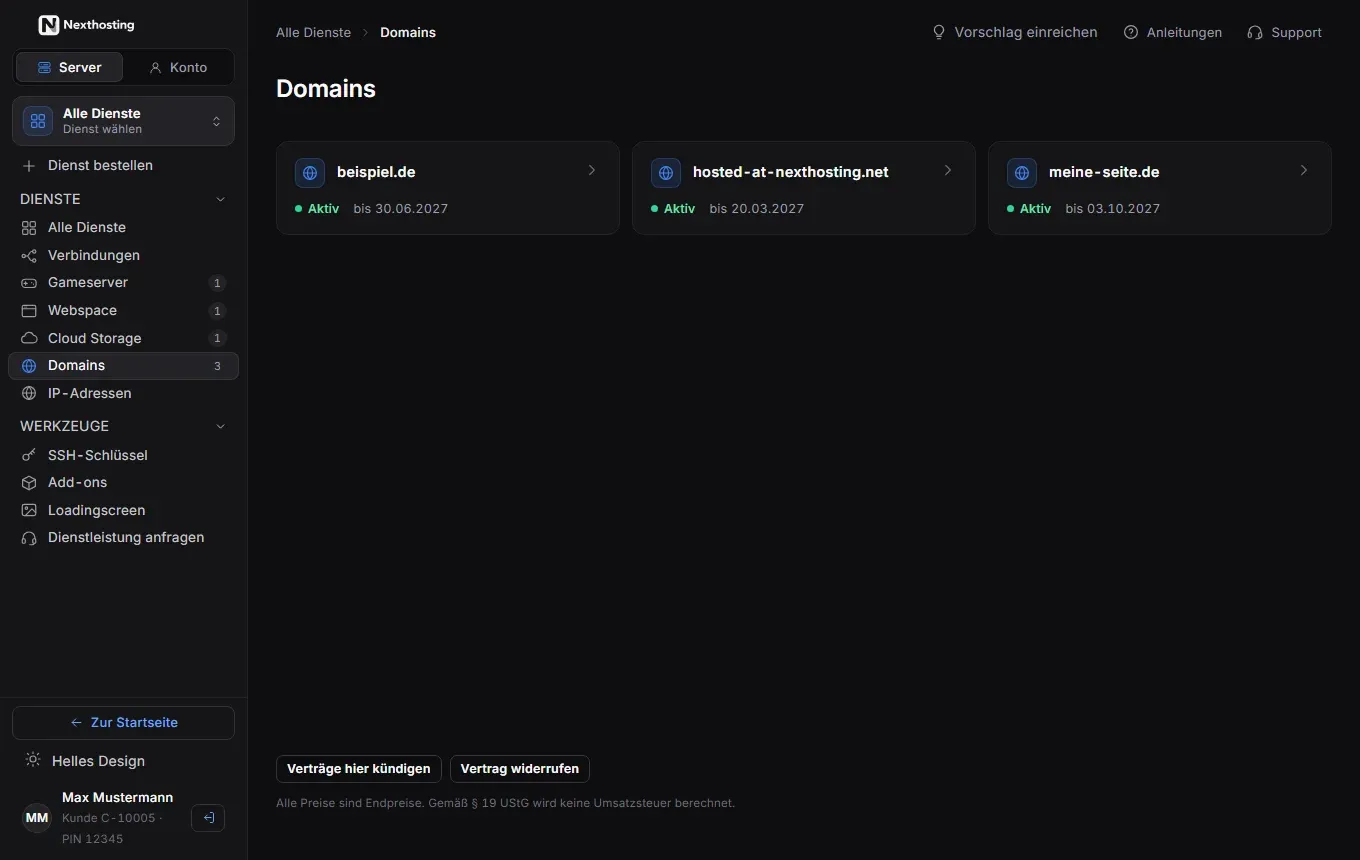
Die Kategorie Domains zeigt jede Domain als Karte mit Status und Laufzeit.
Du siehst oben einen Kopf mit dem Status (Aktiv, In Bearbeitung, Gesperrt, Gekündigt oder Fehler – Support informiert), dem Datum „läuft bis …“ und einem Hinweis, wo deine DNS-Einträge liegen. Ist die Domain im Webspace-Tarif inklusive, steht dort Inklusiv-Domain. Solange der Status nicht Aktiv ist, sind Änderungen nicht möglich.
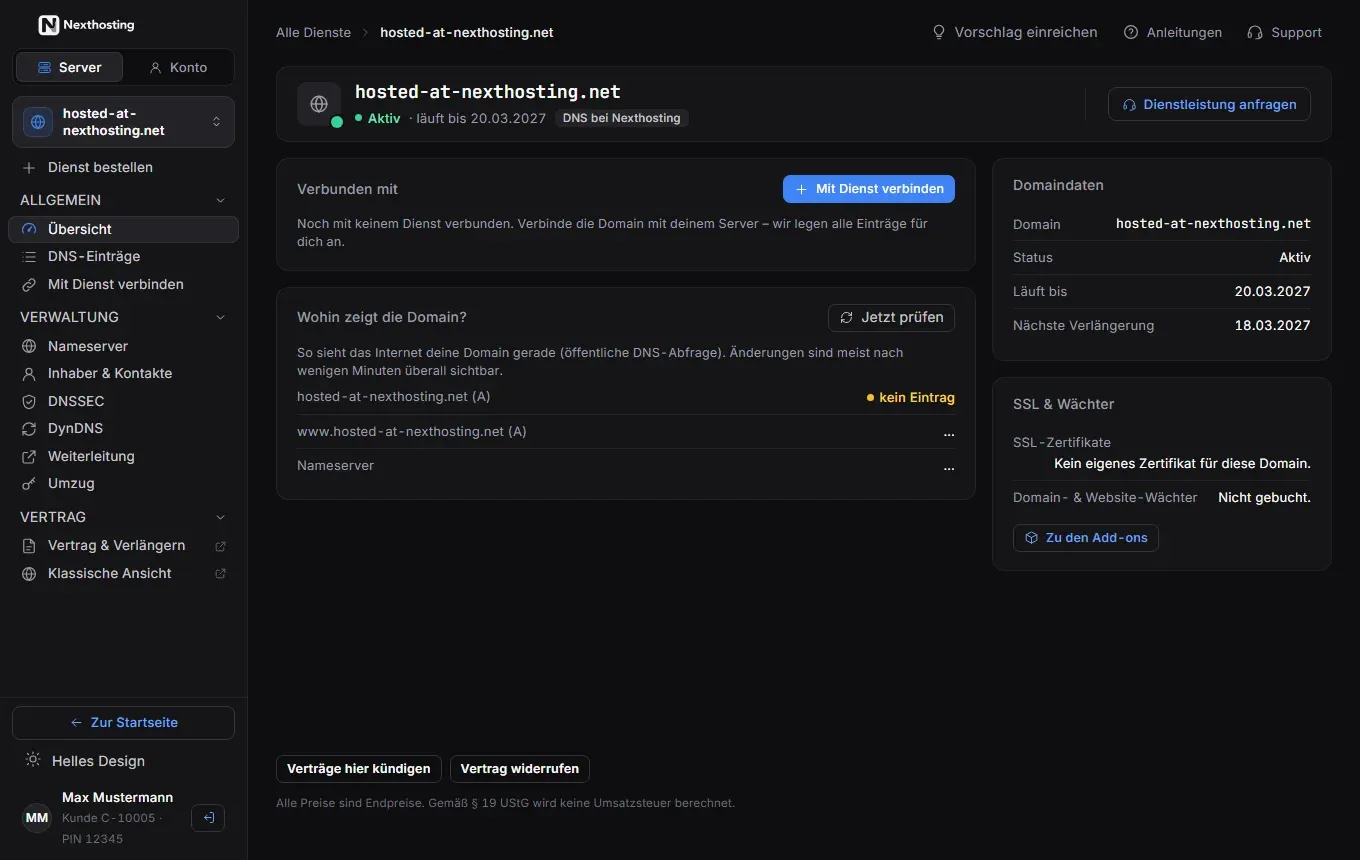
Die Domain-Seite in der Serverzentrale, hier mit einer Beispiel-Domain.
- Status, Laufzeit und Nameserver-Modus (hier DNS bei Nexthosting)
- Mit Dienst verbinden
- Jetzt prüfen für die öffentliche DNS-Abfrage
- SSL & Wächter mit Zertifikat und Domain- & Website-Wächter
Wo liegen deine DNS-Einträge? Die vier Modi
Abschnitt betitelt „Wo liegen deine DNS-Einträge? Die vier Modi“Das Kennzeichen im Kopf sagt, welche Nameserver (und damit welcher Ort für DNS-Einträge) für deine Domain gelten. Das beeinflusst, was du in der Serverzentrale ändern kannst.
| Anzeige | Bedeutung | DNS-Einträge bearbeitest du … |
|---|---|---|
| DNS bei Nexthosting | Die Domain nutzt die Nameserver von Nexthosting. | direkt in der Serverzentrale |
| DNS in der Webspace-Verwaltung | Die Einträge liegen bei deinem Webspace. | in der Webspace-Verwaltung (Webpanel); für einen Server zeigt dir die Serverzentrale die nötigen Einträge |
| Eigene Nameserver | Du hast eigene Nameserver eingetragen. | beim Anbieter dieser Nameserver |
| Domain bei anderem Anbieter | Die Domain liegt mit externen Nameservern bei einem anderen Anbieter. | beim anderen Anbieter; die Vorschau bei Mit Dienst verbinden zeigt dir, welche Einträge du dort setzen musst |
Was Nameserver sind, erklärt DNS-Grundlagen.
Die Reiter der Domain
Abschnitt betitelt „Die Reiter der Domain“Je nach Domain-Endung und Modus siehst du diese Reiter. Fehlt einer, gibt es die Funktion für diese Domain nicht.
| Reiter | Wofür |
|---|---|
| Übersicht | Domaindaten, Laufzeit, Verbunden mit und die Abfrage Wohin zeigt die Domain? |
| DNS-Einträge | DNS-Editor für A, AAAA, CNAME, MX, TXT, SRV und weitere Typen |
| Mit Dienst verbinden | Domain mit VPS, Dedicated Server, Gameserver oder Webspace verbinden |
| Nameserver | Nameserver wählen oder ändern |
| Inhaber & Kontakte | Inhaber und Ansprechpartner der Domain |
| DNSSEC | Signatur der DNS-Antworten ein- oder ausschalten |
| DynDNS | Subdomain für Anschlüsse ohne feste IP-Adresse |
| Weiterleitung | Domain oder Subdomain auf eine andere Adresse umleiten |
| Umzug | Transfersperre und Authcode |
| Vertrag & Verlängern | Laufzeit und Verlängerung der Domain |
| Klassische Ansicht | die bisherige Domain-Seite, unter anderem mit Zonendatei-Import und -Export |
Übersicht: Wohin zeigt die Domain?
Abschnitt betitelt „Übersicht: Wohin zeigt die Domain?“Auf Übersicht kannst du mit Jetzt prüfen eine öffentliche DNS-Abfrage starten. Du siehst, welche Nameserver und Einträge das Internet gerade für deine Domain kennt. Änderungen sind meist nach wenigen Minuten überall sichtbar, bei alten Einträgen kann es bis zu einer Stunde dauern. Bei Problemen hilft DNS-Probleme lösen.
Mit Dienst verbinden
Abschnitt betitelt „Mit Dienst verbinden“Mit Mit Dienst verbinden legt die Serverzentrale die DNS-Einträge für dich an. Du musst keine IP-Adresse abtippen.
- Wohin soll die Domain zeigen?Dienst wählen
- Wofür?Website, Subdomain oder Minecraft
- Vorschau prüfenVorher und nachher
- Jetzt verbinden
- Wähle unter Wohin soll die Domain zeigen? einen deiner Dienste: VPS, Dedicated Server, Gameserver oder Webspace. Für einen Server bei einem anderen Anbieter wählst du Server bei einem anderen Anbieter und gibst dessen IPv4-Adresse ein, auf Wunsch auch die IPv6-Adresse. Die Adresse findest du im Kundenbereich dieses Anbieters.
- Wähle unter Wofür? den Zweck:
- Website auf diesem Server: die Domain und
wwwzeigen auf den Dienst. - Nur eine Subdomain: zum Beispiel
app.deine-domain.de. Du gibst den Namen der Subdomain an. - Minecraft-Adresse ohne Port: Spieler verbinden sich mit
mc.deine-domain.de. Du gibst Subdomain und Port an, die Serverzentrale legt zusätzlich den nötigen SRV-Eintrag an.
- Website auf diesem Server: die Domain und
- Bei VPS und Dedicated Server kannst du die Rückwärtsauflösung (rDNS) des Servers gleich auf die Domain setzen lassen. Das wird empfohlen, besonders für E-Mail-Versand vom Server.
- Klicke auf Vorschau anzeigen. Du siehst in der Spalte Vorher und Nachher, welche Einträge neu angelegt, geändert oder entfernt werden und welche schon da sind.
- Klicke auf Jetzt verbinden und bestätige. Danach steht die Verbindung unter Verbunden mit.
Bis alle die Änderung sehen, dauert es meist wenige Minuten. Über Trennen entfernst du die Einträge wieder. Was du inzwischen selbst geändert hast, lässt die Serverzentrale stehen. Klappt nur ein Teil der Schritte, bietet sie Zurücknehmen an.
Bei einem Webspace als Ziel trägt die Serverzentrale die Domain im Webspace ein. Das kostenlose https-Zertifikat kommt automatisch, sobald die Domain überall auf den Webspace zeigt (siehe SSL-Zertifikate und HTTPS). Deine E-Mail-Einträge (MX, SPF, DKIM) bleiben dabei, wie sie sind.
Mehr zu den Zielen: Domain mit Website verbinden und Domain mit Gameserver verbinden.
DNS-Einträge bearbeiten
Abschnitt betitelt „DNS-Einträge bearbeiten“Liegt die Domain im Modus DNS bei Nexthosting, bearbeitest du alle Einträge auf dem Reiter DNS-Einträge.
- Die Liste lässt sich über Einträge durchsuchen … filtern.
- Eintrag hinzufügen: wähle Typ, trage den Namen ein (
@steht für die Domain selbst, sonst zum Beispielwwwodermc), das Ziel / Inhalt und die TTL. Bei der TTL wählst du Auto oder eine Zeit in Stunden oder Tagen. - Mit Bearbeiten und Löschen änderst du vorhandene Einträge. Vor dem Löschen fragt die Serverzentrale nach, denn Dienste, die den Eintrag brauchen, sind danach nicht mehr erreichbar.
- Einträge mit der Beschriftung von uns verwaltet gehören zu DynDNS oder zu den Nameservern und werden dort geändert. Bestimmte Typen sind für manche Domains fest vorgegeben.
Die Felder sind dieselben wie im Webpanel. Beispiele und Hinweise zu A, CNAME, MX und TXT stehen unter DNS-Einträge verwalten.
Nameserver ändern
Abschnitt betitelt „Nameserver ändern“Auf Nameserver wählst du, wo die DNS-Einträge liegen sollen:
- Nexthosting DNS (empfohlen): Du verwaltest alles in der Serverzentrale.
- Eigene Nameserver: Du trägst Nameserver eines anderen Anbieters ein. Die Einträge setzt du dann dort. Die Vorschau bei Mit Dienst verbinden zeigt dir, welche Einträge du dort setzen musst.
Der Wechsel wird bei der Registrierungsstelle beauftragt. Bis er überall gilt, kann es einige Stunden bis zu 24 Stunden dauern. Bei manchen Endungen kostet die Änderung etwas; dann musst du den Preis ausdrücklich bestätigen.
Inhaber und Kontakte
Abschnitt betitelt „Inhaber und Kontakte“Auf Inhaber & Kontakte wählst du, wer als Inhaber, Administrativer Kontakt, Technischer Kontakt und Zonen-Kontakt eingetragen ist. Neue Kontakte legst du über Kontakte verwalten an. Bei manchen Kontakten steht von uns festgelegt. Die E-Mail-Adresse des Inhabers muss erreichbar sein, denn dorthin gehen Bestätigungen der Registrierungsstelle.
DNSSEC signiert die Antworten deiner DNS-Einträge, damit sie unterwegs niemand fälschen kann. Du schaltest es auf dem Reiter DNSSEC ein oder aus. Nexthosting signiert dann die Zone und hinterlegt den Schlüssel bei der Registrierungsstelle. Für manche Endungen gibt es kein DNSSEC; dann steht das dort.
Umzug: Transfersperre und Authcode
Abschnitt betitelt „Umzug: Transfersperre und Authcode“Willst du die Domain zu einem anderen Anbieter umziehen, brauchst du zwei Dinge auf dem Reiter Umzug.
- Schalte die Transfersperre aus. Solange sie an ist, kann die Domain nicht umgezogen werden. Bestätige die Rückfrage Transfersperre ausschalten?.
- Klicke auf Authcode anzeigen und bestätige. Gib den Code beim neuen Anbieter ein. Nexthosting speichert ihn nicht.
- Schalte die Sperre wieder ein, falls der Umzug abbricht.
Der Authcode ist wie ein Passwort: Wer ihn hat, kann die Domain umziehen. Gib ihn nur an den neuen Anbieter weiter. Jedes Umschalten der Transfersperre erzeugt einen neuen Code. Hole den Authcode deshalb erst, nachdem du die Sperre umgestellt hast, und nimm den zuletzt angezeigten. Für manche Endungen gibt es keine Transfersperre. Und für manche Domains steht der Authcode hier nicht zur Verfügung, dann hilft der Support über ein Ticket.
Der Umzug in die andere Richtung, also zu Nexthosting, steht unter Domain registrieren und Transfer.
Domain- & Website-Wächter
Abschnitt betitelt „Domain- & Website-Wächter“Als Zusatzleistung (Add-on) gibt es den Domain- & Website-Wächter. Er prüft deine Website alle 5 Minuten, die DNS-Einträge stündlich sowie Zertifikat und Ablauf der Domain täglich. Fällt etwas auf, meldet er sich per Mail oder, wenn du einen Discord-Webhook hinterlegst, per Discord. Er meldet nur: Er behebt keine Störung und ersetzt keine eigene Überwachung deiner Anwendung. Buchen und einstellen kannst du ihn in der Serverzentrale im Add-on-Katalog und im Abschnitt SSL & Wächter der Domain. Die Bedingungen stehen in den Add-on-Bedingungen (Abschnitt 9v).
Weiterleitung und DynDNS
Abschnitt betitelt „Weiterleitung und DynDNS“- Weiterleitung: Leite eine Domain oder Subdomain unter Von auf eine andere Adresse unter Nach um. Bei Art wählst du dauerhaft oder vorübergehend. Gibt es die Funktion für deine Domain nicht, nutze die Weiterleitung auf deinem Server oder Webspace.
- DynDNS: Für Anschlüsse ohne feste IP, zum Beispiel zu Hause. Du legst eine DynDNS-Verbindung mit Bezeichnung an und trägst den angezeigten Schlüssel im Router ein. Der Schlüssel wird nur einmal gezeigt.
Häufige Fragen
Abschnitt betitelt „Häufige Fragen“Warum sehe ich nur einen Teil der Reiter?
Abschnitt betitelt „Warum sehe ich nur einen Teil der Reiter?“Nicht jede Endung unterstützt alles. DNSSEC, Transfersperre, DynDNS und Weiterleitung hängen von der Endung und vom Modus ab. Liegen die DNS-Einträge nicht bei Nexthosting, entfällt der Editor in der Serverzentrale.
Meine Änderung wird nicht angenommen. Was tun?
Abschnitt betitelt „Meine Änderung wird nicht angenommen. Was tun?“Warte kurz und versuche es noch einmal: An einer Domain läuft immer nur eine Änderung gleichzeitig. Hilft das nicht, öffne ein Ticket mit dem Domainnamen und der genauen Meldung. Wie du den Fehler gut beschreibst, steht unter Fehler gut beschreiben.
Ist die Transfersperre eine Sicherheitsfunktion?
Abschnitt betitelt „Ist die Transfersperre eine Sicherheitsfunktion?“Ja. Sie schützt die Domain vor ungewolltem Umzug. Lass sie an und schalte sie nur für einen geplanten Umzug aus.
Kann ich eine Domain von einem anderen Anbieter hier verwalten?
Abschnitt betitelt „Kann ich eine Domain von einem anderen Anbieter hier verwalten?“Nur teilweise. Registrierung, Kontakte, Transfersperre und DNS-Editor gibt es nur für Domains, die bei Nexthosting liegen. Bei einer Domain mit externen Nameservern zeigt dir Mit Dienst verbinden die Einträge, die du beim anderen Anbieter selbst setzt.