

02Kundenkonto & Rechnungen
Kauf auf Rechnung beantragen – für Geschäftskunden bei Nexthosting
So beantragst du als Firmenkunde bei Nexthosting den Kauf auf Rechnung unter Zahlungsarten, wie die Freigabe per Ticket läuft und was nach der Freigabe gilt.
Kurz gesagt
Kauf auf Rechnung gibt es für Geschäftskunden und nur nach Freigabe für dein Kundenkonto. Du beantragst ihn im Konto unter Zahlungsarten mit dem Knopf Kauf auf Rechnung beantragen. Daraus entsteht ein Ticket, in dem wir dir die Freigabe bestätigen oder absagen. Ist er freigeschaltet, wählst du beim Bestellen die Zahlungsart Kauf auf Rechnung.
Wer kann Kauf auf Rechnung beantragen?
Abschnitt betitelt „Wer kann Kauf auf Rechnung beantragen?“Der Antrag ist für Konten gedacht, bei denen du bei der Registrierung Geschäftskunde eingeschaltet oder im Profil eine Firma eingetragen hast. Ein Privatkonto bekommt die Meldung, dass es Kauf auf Rechnung nur für Geschäftskunden gibt. Trag dann deine Firma in deinem Profil ein, siehe Registrieren und anmelden.
Warum nicht für alle? Eine Bestellung auf Rechnung wird sofort bereitgestellt, und du bezahlst erst danach. Das prüfen wir deshalb vorher einmal pro Konto.
So beantragst du ihn
Abschnitt betitelt „So beantragst du ihn“- Antrag stellenKonto, Zahlungsarten, Kauf auf Rechnung beantragen
- Ticket entstehtWir antworten im Ticket
- Freigabe?
- ja
- FreigeschaltetWählbar beim Bestellen
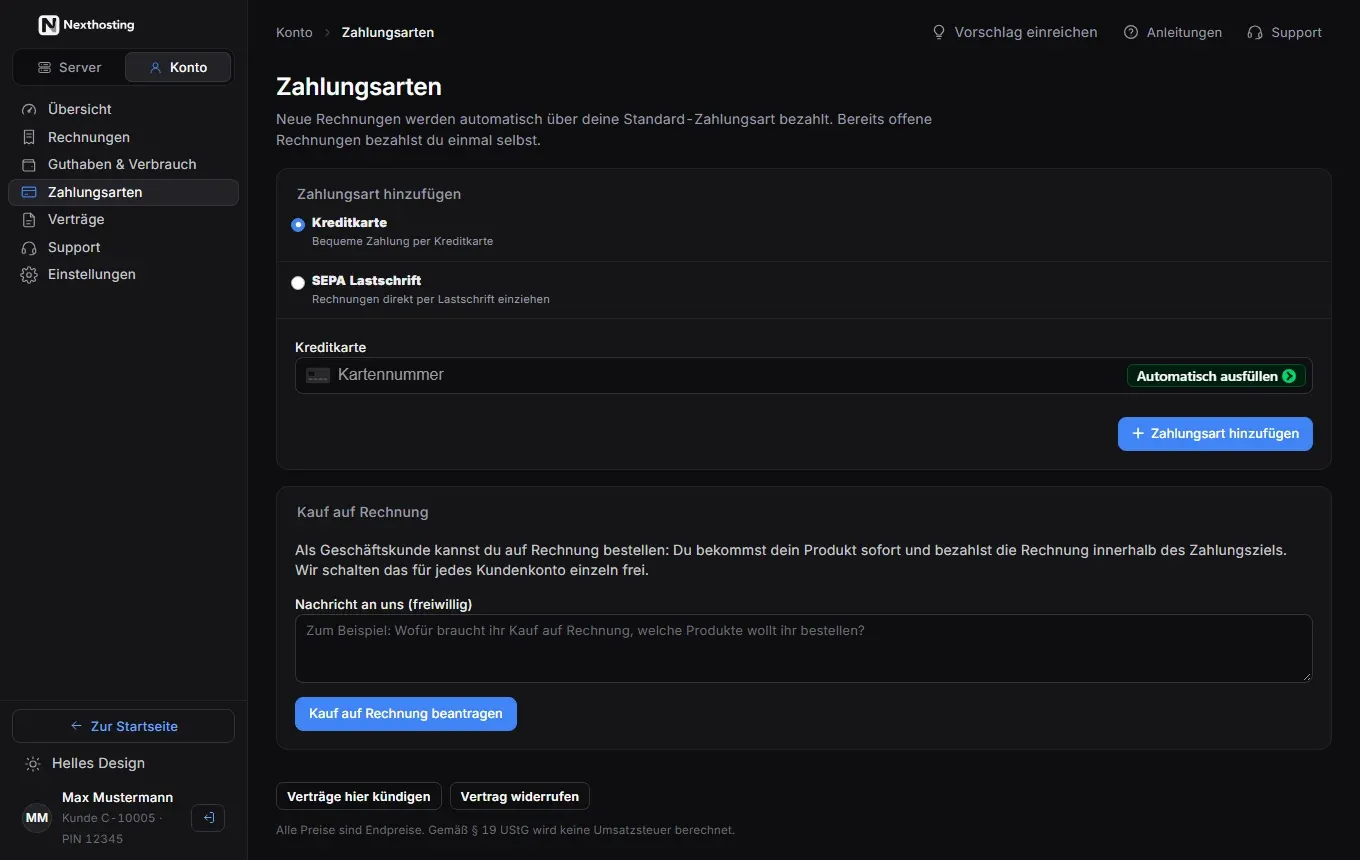
Die Seite Zahlungsarten im Bereich Konto. Die Karte „Kauf auf Rechnung“ steht unter dem Formular für Kreditkarte und SEPA-Lastschrift.
- Freiwillige Nachricht an uns
- Kauf auf Rechnung beantragen
- Öffne im Bereich Konto den Punkt Zahlungsarten (Kundenkonto im Überblick). Du findest dort die Karte Kauf auf Rechnung.
- Schreibe optional eine Nachricht, zum Beispiel wofür ihr Kauf auf Rechnung braucht und welche Produkte ihr bestellen wollt.
- Klicke auf Kauf auf Rechnung beantragen. Du siehst „Dein Antrag ist angelegt. Wir melden uns hier im Ticket.“
- Warte auf unsere Antwort im Ticket. Bis dahin kannst du mit allen anderen Zahlungsarten bestellen. Auf der Karte steht in dieser Zeit „Dein Antrag liegt uns vor“ mit dem Knopf Zum Antrag.
Auch im Warenkorb weist ein Hinweis („Kauf auf Rechnung?“) Geschäftskunden auf diesen Weg hin. Den Antrag kannst du nicht doppelt stellen: Liegt er schon vor, führt der Knopf zum bestehenden Ticket.
Was passiert nach der Entscheidung?
Abschnitt betitelt „Was passiert nach der Entscheidung?“- Freigabe: Wir bestätigen dir die Freigabe im Ticket. Auf der Karte steht „Kauf auf Rechnung ist für dein Kundenkonto freigeschaltet“. Ab sofort wählst du Kauf auf Rechnung beim Bestellen als Zahlungsart. Das Zahlungsziel steht auf der jeweiligen Rechnung.
- Absage: Wir schreiben dir im Ticket, dass wir ihn für dein Konto derzeit nicht freischalten können. Mit den übrigen Zahlungsarten bestellst du wie gewohnt.
Die Freigabe gilt für dein Konto, nicht für einzelne Bestellungen.
Was gilt bei einer Bestellung auf Rechnung?
Abschnitt betitelt „Was gilt bei einer Bestellung auf Rechnung?“Dein Produkt wird sofort eingerichtet, die Rechnung bezahlst du innerhalb des Zahlungsziels auf der Rechnung. Bei VPS und Dedicated Servern gilt davor das Bestätigungsfenster, hier kommt es vor der Bezahlung, siehe Bestellung bestätigen.
Zahlst du eine Rechnung nicht rechtzeitig, gilt für Konten mit freigegebenem Kauf auf Rechnung ein anderer Ablauf als für normale Geschäftskunden. Der Ablauf steht unter Zahlungsverzug und Sperre.
Einige Buchungen nach der Bestellung zahlst du nicht auf Rechnung, sondern mit Guthaben oder einer sofort bestätigenden Zahlungsart, zum Beispiel einen Boost oder „Server erweitern“. Siehe Bezahlen.
Häufige Fragen
Abschnitt betitelt „Häufige Fragen“Ich bin Unternehmen, sehe aber die Karte nicht.
Abschnitt betitelt „Ich bin Unternehmen, sehe aber die Karte nicht.“Die Karte erscheint nur, wenn dein Konto als Geschäftskunde geführt wird. Prüfe in den Einstellungen, ob dort deine Firma eingetragen ist, oder schreib ein Ticket.
Wie lange dauert die Freigabe?
Abschnitt betitelt „Wie lange dauert die Freigabe?“Wir antworten im Ticket. Eine feste Zeit sagen wir nicht zu. Brauchst du den Server dringend, bestelle mit PayPal, Kreditkarte oder einer anderen Zahlungsart.
Warum steht Kauf auf Rechnung im Checkout nicht automatisch?
Abschnitt betitelt „Warum steht Kauf auf Rechnung im Checkout nicht automatisch?“Die Zahlungsart ist für alle Konten ausgeblendet, bis wir sie freigeschaltet haben.