

03Gameserver-Panel
Gameserver-Einstellungen und Startparameter ändern
Die Einstellungen deines Nexthosting-Gameservers erklärt – SFTP, Backup-Frage, Benachrichtigungen, Neuinstallation, Workshop-Speicher und Startvariablen.
Kurz gesagt
Unter Einstellungen findest du SFTP-Zugang, Backup-Frage, Name und Beschreibung, Benachrichtigungen, den öffentlichen Serverstatus und das Neuinstallieren. Unter Konfiguration → Start änderst du die Startvariablen – zum Beispiel Karte, Spielerzahl oder Workshop-Kollektion.
Die Seite „Einstellungen“
Abschnitt betitelt „Die Seite „Einstellungen““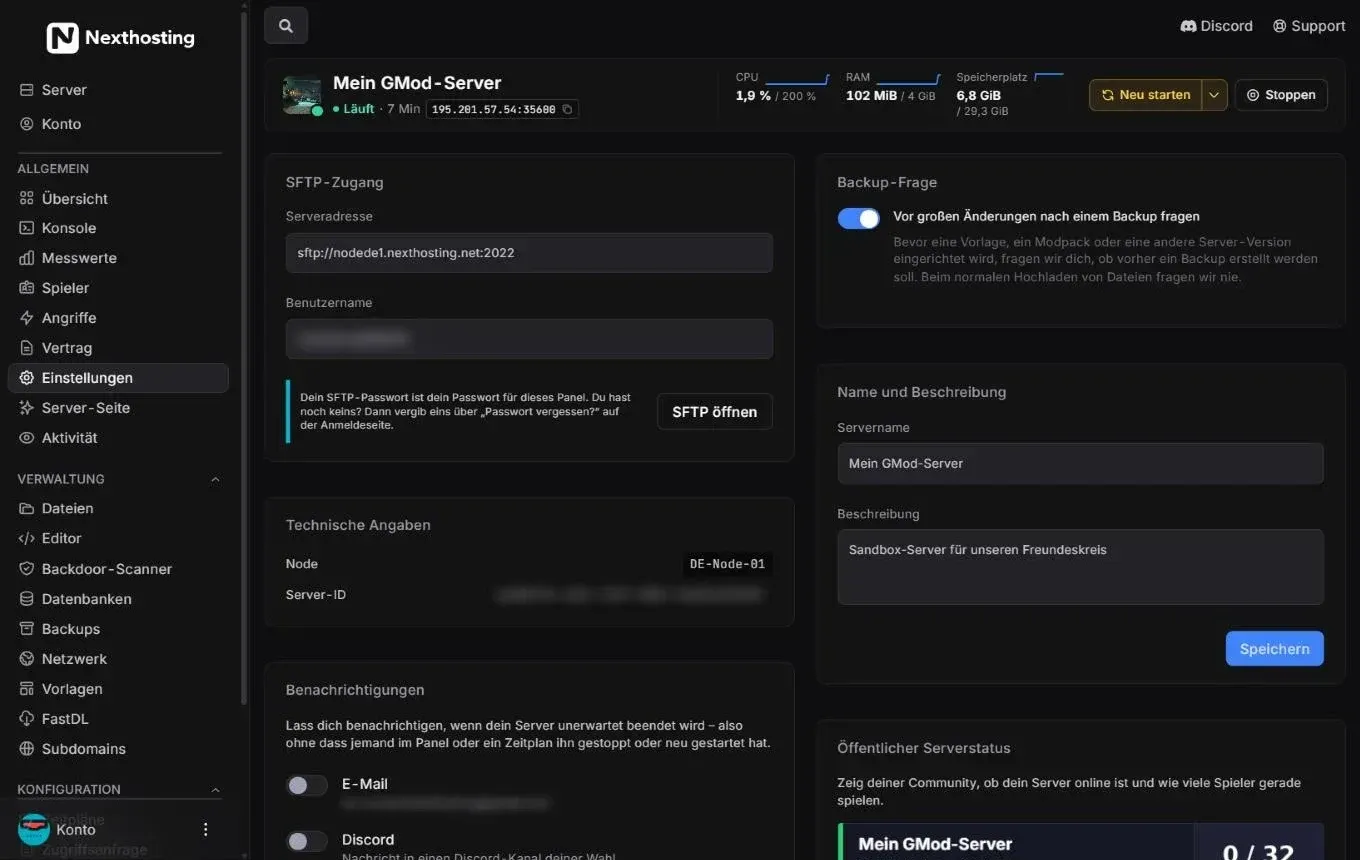
Der obere Teil der Einstellungen. Weiter unten folgen Neuinstallation und – bei Garry’s Mod – der Workshop-Speicher.
- SFTP-Zugang – Serveradresse, Benutzername, SFTP öffnen
- Backup-Frage – Schalter „Vor großen Änderungen nach einem Backup fragen“
- Name und Beschreibung
- Technische Angaben – Node und Server-ID
- Benachrichtigungen bei unerwartetem Ende
- Öffentlicher Serverstatus
SFTP-Zugang
Abschnitt betitelt „SFTP-Zugang“Hier stehen Serveradresse und dein Benutzername für SFTP. Dein SFTP-Passwort ist dein Passwort für das Panel. Die Schritt-für-Schritt-Anleitung für FileZilla und WinSCP steht unter Dateien, Editor und SFTP.
Backup-Frage
Abschnitt betitelt „Backup-Frage“Ist Vor großen Änderungen nach einem Backup fragen eingeschaltet, fragt das Panel dich, bevor eine Vorlage, ein Modpack oder eine andere Server-Version eingerichtet wird, ob vorher ein Backup erstellt werden soll. Beim normalen Hochladen von Dateien fragt es nie. Lass den Schalter am besten an.
Name und Beschreibung
Abschnitt betitelt „Name und Beschreibung“Der Servername ist der Name im Panel und in der Serverliste „Deine Server“. Die Beschreibung hilft dir, mehrere Server auseinanderzuhalten. Klicke auf Speichern, um Änderungen zu übernehmen.
Technische Angaben
Abschnitt betitelt „Technische Angaben“Node ist der Rechner, auf dem dein Server läuft, die Server-ID die eindeutige Nummer deines Servers. Gib beides an, wenn du dich an den Support wendest.
Benachrichtigungen
Abschnitt betitelt „Benachrichtigungen“Lass dich benachrichtigen, wenn dein Server unerwartet beendet wird – also ohne dass jemand im Panel oder ein Zeitplan ihn gestoppt oder neu gestartet hat. Wege: E-Mail und Discord (Nachricht in einen Discord-Kanal deiner Wahl). Auf Wunsch auch bei dauerhaft hoher Auslastung. Die Einrichtung steht unter Messwerte und Benachrichtigungen.
Öffentlicher Serverstatus
Abschnitt betitelt „Öffentlicher Serverstatus“Hier schaltest du den Live-Status in Discord und das Status-Banner für Webseite und Forum ein und beantragst den Eintrag in der Community-Liste. Siehe Server zeigen: Discord, Banner, Seite.
Server neu installieren
Abschnitt betitelt „Server neu installieren“Ganz unten in den Einstellungen findest du Server neu installieren. Dabei wird der Server gestoppt und das Installationsskript des Spiels läuft noch einmal. Das hilft, wenn Programmdateien beschädigt sind oder ein Update schiefging.
Workshop-Speicher (Garry’s Mod)
Abschnitt betitelt „Workshop-Speicher (Garry’s Mod)“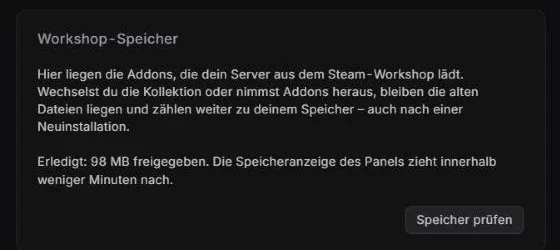
Nach dem Prüfen meldet das Panel, wie viel Speicher frei geworden ist.
- Speicher prüfen
Dein Garry’s-Mod-Server lädt Addons aus dem Steam-Workshop. Wechselst du die Kollektion oder nimmst du Addons heraus, bleiben die alten Dateien liegen und zählen weiter zu deinem Speicher – auch nach einer Neuinstallation. Mit Speicher prüfen räumst du diese alten Addons weg. Die Speicheranzeige des Panels zieht innerhalb weniger Minuten nach.
Der Workshop-Speicher gilt nur für diesen einen Server – zwei Server teilen sich keine Workshop-Dateien.
Startparameter unter „Start“
Abschnitt betitelt „Startparameter unter „Start““Unter Start in der Gruppe Konfiguration siehst du, mit welchem Befehl dein Server startet, und kannst die Startvariablen ändern. Startvariablen sind Einstellungen, die beim Start an das Spiel übergeben werden.
Typische Startvariablen bei Garry’s Mod:
| Variable | Bedeutung |
|---|---|
| Karte | Karte, mit der der Server startet, z. B. gm_flatgrass |
| Spielmodus | z. B. sandbox, terrortown oder darkrp |
| Maximale Spieler | Anzahl der Plätze |
| Workshop-Kollektion | ID deiner Steam-Workshop-Kollektion |
Welche Variablen es gibt und wie sie heißen, hängt vom Spiel ab. Auf manchen Shop-Seiten (zum Beispiel bei Terraria) steht dafür „Start-Einstellungen“ – im Panel ist es immer der Menüpunkt Start. Bei Minecraft gibt es zusätzlich einen Versions-Wechsler.
- Öffne in der Seitenleiste die Gruppe Konfiguration und dort Start.
- Ändere den Wert in der gewünschten Variable. Viele Felder speichern automatisch, sobald du sie verlässt.
- Starte den Server neu, damit der neue Wert gilt.
Häufige Fragen
Abschnitt betitelt „Häufige Fragen“Ich habe eine Startvariable geändert, aber nichts passiert.
Abschnitt betitelt „Ich habe eine Startvariable geändert, aber nichts passiert.“Startvariablen gelten erst nach einem Neustart. Prüfe danach in der Konsole, ob der Server den neuen Wert nutzt.
Kann ich den Startbefehl selbst ändern?
Abschnitt betitelt „Kann ich den Startbefehl selbst ändern?“Der Startbefehl ist für dein Spiel fest eingestellt. Was du ändern darfst, steht als Variable darunter. Brauchst du etwas Besonderes, frag den Support.
Löscht die Neuinstallation meine Welt?
Abschnitt betitelt „Löscht die Neuinstallation meine Welt?“Das kann passieren, je nach Spiel. Sichere deshalb immer vorher.