

01Einstieg
Erster Gameserver bei Nexthosting – Schnellstart
So bestellst du bei Nexthosting deinen ersten Gameserver, öffnest das Panel und lädst Freunde ein – in zehn Schritten bis zum ersten Beitritt.
Kurz gesagt
Du registrierst dich, wählst im Shop dein Spiel und ein Paket, bezahlst und wartest meist nur wenige Minuten. Dann öffnest du das Panel, prüfst, dass dein Server läuft, und gibst Freunden die Adresse. Dieser Schnellstart führt dich in zehn Schritten dorthin.
- Konto
- Spiel und Paket wählen
- Konfigurieren
- Bezahlen
- Server ist bereitmeist nach wenigen Minuten
- Panel öffnen
- Beitreten
Die zehn Schritte
Abschnitt betitelt „Die zehn Schritte“-
Kundenkonto anlegen. Öffne nexthosting.net und klicke auf Registrieren. Du kannst dich mit Discord, Google oder Twitch anmelden oder ein Konto mit E-Mail und Passwort anlegen. Die Einzelheiten stehen unter Registrieren und anmelden.
-
Spiel auswählen. Im Shop findest du unter Produkte die Gameserver. Aktuell gibt es 28 Spiele. Die Anleitungen zu den einzelnen Spielen findest du auf der Seite Alle Spiele.
-
Paket wählen. Die Pakete heißen meist Basic, Advanced, Premium und Community und unterscheiden sich in Leistung und Ausstattung, nicht in der Spielerzahl. Feste Plätze gibt es nicht, die Spielerzahl stellst du später selbst ein. Als Orientierung: Für Minecraft ist Basic mit 4 GB Arbeitsspeicher ausgestattet, Advanced mit 8 GB. Klicke beim Paket auf Paket wählen.
-
Konfigurieren. Auf der Produktseite stellst du ein, wie du bezahlen möchtest. Wähle die Abrechnungsart Vertrag oder Prepaid, das Zahlungsintervall und bei einem Vertrag die Mindestvertragslaufzeit. Unter Zusatzleistungen kannst du optional eine eigene IP-Adresse oder Support-Pakete dazubuchen. Das ist alles freiwillig, die Standardauswahl ist jeweils die kostenlose Variante. Hast du einen Rabattcode, trägst du ihn im Feld Du hast einen Rabattcode? ein und klickst auf Prüfen.
-
In den Warenkorb legen und bezahlen. Mit In den Warenkorb kommst du zum nächsten Schritt und von dort zur Zahlung. Wähle eine Zahlungsart. Wichtig: Bei SEPA-Lastschrift wartet die Bestellung, bis die Lastschrift bestätigt ist. Das dauert etwa 12 bis 13 Tage; so lange zeigt dein Kundenkonto „Lastschrift läuft“ mit dem voraussichtlichen Datum. Wenn es schnell gehen soll, nimm PayPal oder Kreditkarte. Mehr dazu: Bestellen und Bezahlen.
-
Auf die Bereitstellung warten. Nach Zahlungseingang richtet Nexthosting den Server automatisch ein, meist in wenigen Minuten. Der Server erscheint in deinem Kundenkonto unter Deine Produkte.
-
Das Panel öffnen. In das Gameserver-Panel unter panel.nexthosting.net kommst du direkt aus deinem Kundenkonto, ohne Passwort: Dienste → Deine Produkte → Ansehen → Gameserver-Panel öffnen. Für manche Funktionen, zum Beispiel SFTP, brauchst du ein eigenes Panel-Passwort. Wie du es setzt, steht unter Panel öffnen.
-
Prüfen, ob der Server läuft. Oben in der Übersicht siehst du den Namen, den Status und die Adresse deines Servers. Steht dort Läuft, ist alles in Ordnung. Wenn der Server nicht läuft, startest du ihn mit Neu starten.
-
In die Konsole schauen. Unter Konsole siehst du, was dein Server ausgibt. Beim Start erscheinen dort viele Zeilen. Fehler sind rot markiert, Warnungen gelb. Den ersten Start erkennst du daran, dass die Ausgabe zur Ruhe kommt. Mehr dazu: Konsole und Steuerung.
-
Beitreten und Freunde einladen. Kopiere die Adresse aus dem Panel, zum Beispiel
195.201.57.54:35600, und trage sie in deinem Spiel ein (siehe Tabelle unten). Wenn Freunde mitverwalten sollen, kannst du sie als Unterbenutzer einladen: Freunde und Unterbenutzer.
Die Schritte im Bild
Abschnitt betitelt „Die Schritte im Bild“Die Produktseite im Shop zeigt links die Ausstattung deines Pakets, rechts die Preisübersicht.
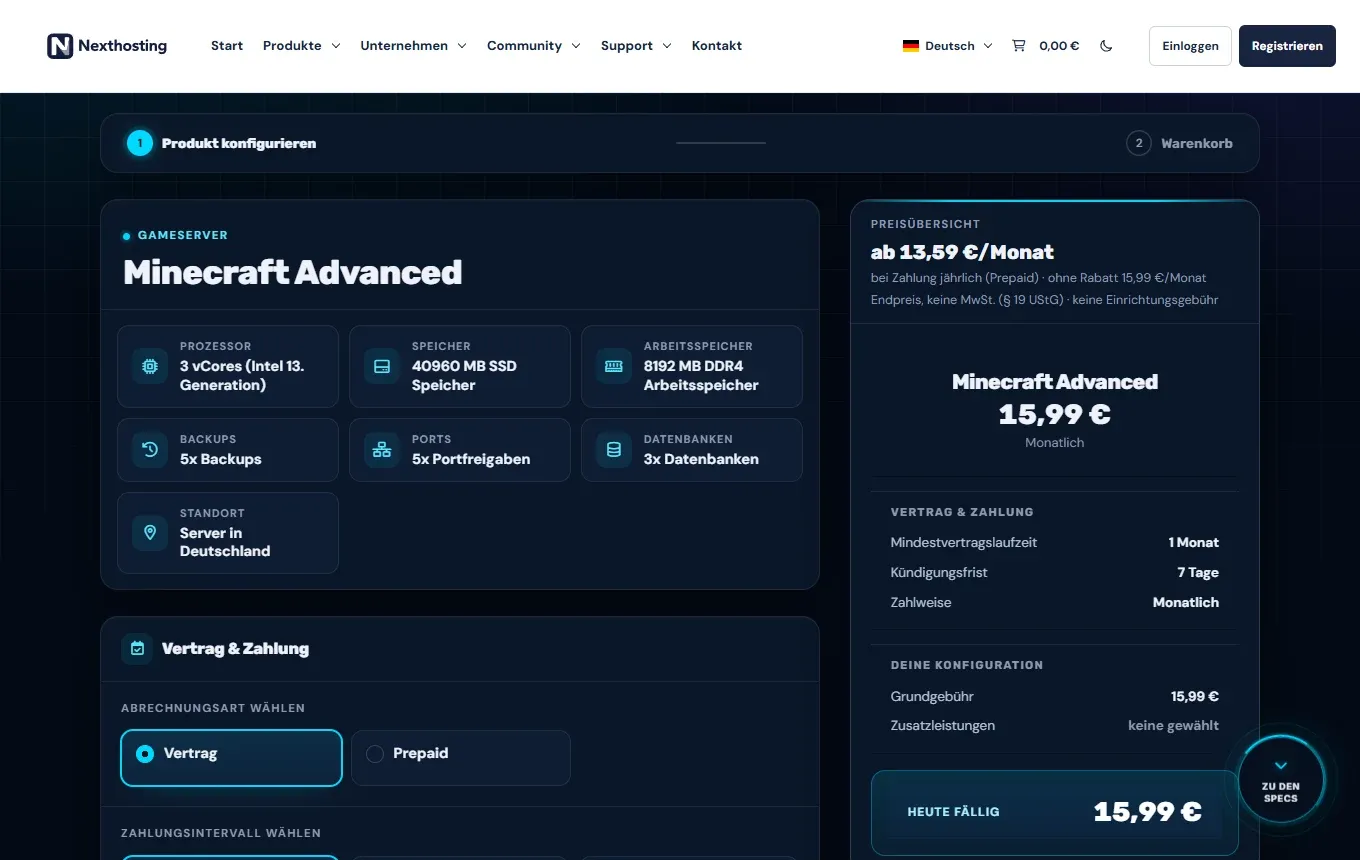
Die Produktseite beim Bestellen. Die Zahlen im Bild erklärt die Liste darunter.
- Die Schritte: erst Produkt konfigurieren, dann Warenkorb
- Die Ausstattung des Pakets (Prozessor, Speicher, Arbeitsspeicher, Backups, Ports, Datenbanken)
- Die Abrechnungsart Vertrag oder Prepaid
- Die Preisübersicht mit dem Betrag, der heute fällig ist
Nach der Bereitstellung siehst du im Panel diese Übersicht:
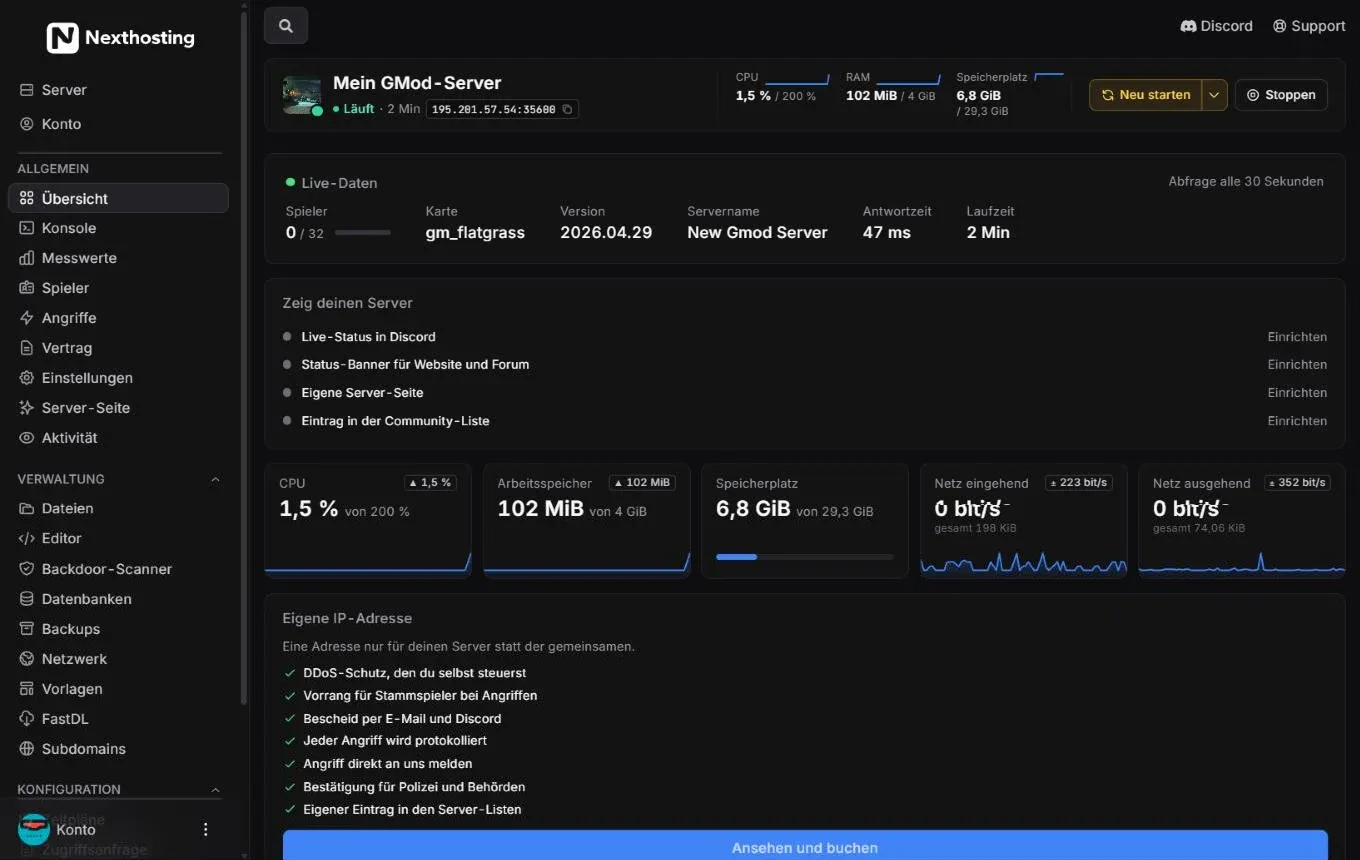
Die Übersicht deines Servers im Panel.
- Servername, Status und Adresse zum Kopieren
- Neu starten und Stoppen
- Seitenleiste mit allen Bereichen, zum Beispiel Konsole, Dateien und Backups
- Live-Daten mit Spielerzahl, Karte und Antwortzeit
So trittst du bei
Abschnitt betitelt „So trittst du bei“Wie du die Adresse einträgst, hängt vom Spiel ab. Die Adresse hat die Form IP-Adresse:Port.
| Spiel | Beitreten |
|---|---|
| Minecraft | Multiplayer → Server hinzufügen → Adresse eintragen |
| Garry’s Mod, Counter-Strike, Left 4 Dead 2 | In der Spielkonsole connect IP-Adresse:Port eingeben |
| Terraria | Multiplayer → Join via IP |
| Andere Spiele | Serversuche oder direkte IP-Eingabe im Spiel, siehe die Spieleseite |
Hast du eine kostenlose Subdomain unter .nexthosting.app eingerichtet, kannst du diese statt der IP-Adresse eintragen: Netzwerk, Ports und Subdomains.
Was als Nächstes sinnvoll ist
Abschnitt betitelt „Was als Nächstes sinnvoll ist“- Ein erstes Backup anlegen: Backups und Datenbanken
- Mods oder Plugins einrichten: Vorlagen, Mods und Modpacks
- Neustarts automatisch planen: Zeitpläne und Neustarts
Häufige Fragen
Abschnitt betitelt „Häufige Fragen“Wie lange dauert es, bis mein Server läuft?
Abschnitt betitelt „Wie lange dauert es, bis mein Server läuft?“Meist wenige Minuten nach Zahlungseingang. Bei SEPA-Lastschrift beginnt die Bereitstellung erst, wenn die Lastschrift bestätigt ist.
Kann ich das Paket später ändern?
Abschnitt betitelt „Kann ich das Paket später ändern?“Ja. Upgrades sind jederzeit möglich und werden anteilig abgerechnet, Downgrades gelten zum Ende des Abrechnungszeitraums. Die Daten bleiben erhalten. Mehr dazu: Tarif ändern und Upgrades.
Brauche ich Vorkenntnisse?
Abschnitt betitelt „Brauche ich Vorkenntnisse?“Nein. Das Panel läuft im Browser, du brauchst keine Programme zu installieren. Für Dateien kannst du den Dateimanager im Browser nutzen oder per SFTP arbeiten: Dateien, Editor und SFTP.