

04Spiele-Anleitungen
Garry's-Mod-Server mieten & einrichten – Anleitung
So richtest du deinen Garry's-Mod-Server bei Nexthosting ein – Pakete, Beitritt per connect, DarkRP und TTT per Klick, Workshop-Kollektion, FastDL und Admin-Rechte.
Kurz gesagt
Du bestellst ein Paket, der Server richtet sich nach der Zahlung von selbst ein, und deine Spieler verbinden sich mit connect Adresse:Port in der Spielkonsole oder über den Serverbrowser. DarkRP, Trouble in Terrorist Town (TTT) und Sandbox stellst du im Panel unter Vorlagen mit einem Klick ein, Workshop-Addons über die ID deiner Kollektion.
Garry’s Mod läuft bei Nexthosting auf einem eigenen Server mit Konsole, Dateimanager, SFTP, Backups und FastDL. Plätze (Slots) sind nicht begrenzt – die Spielerzahl stellst du selbst ein. Diese Seite führt dich von der Bestellung bis zum ersten Beitritt und erklärt, wo die wichtigen Dateien liegen.
Ablauf in vier Schritten
Abschnitt betitelt „Ablauf in vier Schritten“- BestellenPaket und Gamemode wählen
- Server startetmeist nach wenigen Minuten
- nach Zahlung
- Adresse kopierenim Panel oben am Serverkopf
- Im Spiel verbindenKonsole oder Serverbrowser
Pakete und Preise
Abschnitt betitelt „Pakete und Preise“Alle Pakete haben DDoS-Schutz, Panel und Standort Frankfurt am Main. Die Pakete unterscheiden sich in Arbeitsspeicher (RAM), Prozessorleistung, Speicher und Zugaben (Stand: Oktober 2026, Endpreise nach § 19 UStG, keine Einrichtungsgebühr). Aktuelle Preise stehen auf der Garry’s-Mod-Seite im Shop.
| Paket | Preis pro Monat | RAM | CPU | Speicher | Backups | Portfreigaben | Datenbanken |
|---|---|---|---|---|---|---|---|
| Basic | 9,99 € | 3 GB | 100 % | 20 GB | 1 | 1 | 1 |
| Advanced | 14,99 € | 6 GB | 100 % | 30 GB | 3 | 1 | 2 |
| Premium | 19,99 € | 8 GB | 100 % | 40 GB | 3 | 1 | 5 |
| Community | 26,99 € | 12 GB | 125 % | 60 GB | 5 | 2 | 10 |
| Wunschkonfiguration | ab 6,23 € | frei wählbar | frei | flexibel | – | – | – |
FastDL, Workshop-Anbindung und eigene Lua-Addons sind bei jedem Paket dabei. Als Faustregel nennt die Shop-Seite etwa 1 bis 2 GB RAM je 10 aktive Spieler: DarkRP mit 32 Slots läuft mit 6 bis 8 GB gut, TTT mit 16 bis 24 Spielern mit 4 bis 6 GB. Viele große Workshop-Addons brauchen mehr. Mehr dazu auf Alle Spiele und Pakete im Überblick.
Erste Schritte nach der Bestellung
Abschnitt betitelt „Erste Schritte nach der Bestellung“- Öffne dein Kundenkonto, gehe auf Dienste → Deine Produkte → Ansehen und klicke auf Gameserver-Panel öffnen. Details: Panel öffnen.
- Warte, bis oben am Serverkopf der Status Läuft steht. Der erste Start lädt das Spiel und kann etwas dauern.
- Kopiere die Adresse im Serverkopf (IP-Adresse und Port, bei dir z. B.
195.201.57.54:35600). Die Kopier-Schaltfläche liegt direkt daneben. - Stelle in den Startvariablen (Panel → Konfiguration → Start) Gamemode, Karte, maximale Spielerzahl und deine Workshop-Kollektion ein. Starte den Server danach neu.
- Verbinde dich selbst zum Test (siehe unten).
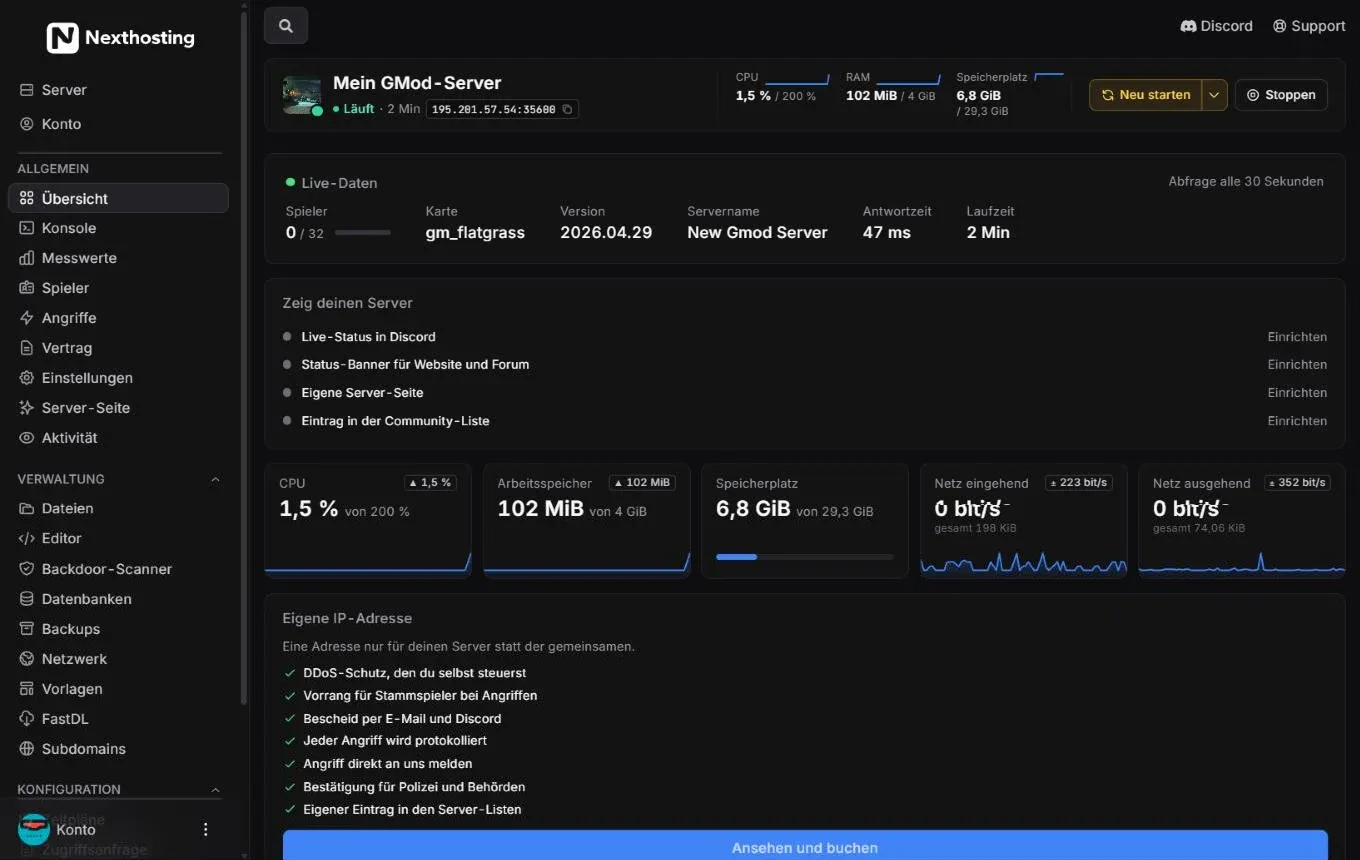
Die Übersicht deines Servers – hier ein Garry’s-Mod-Beispielserver.
- Adresse mit IP und Port zum Kopieren – die brauchen deine Spieler
- Neu starten (Pfeil daneben: Neustart planen) und Stoppen
- Live-Daten: Spieler, Karte, Version, Antwortzeit, Laufzeit
- Konsole in der Seitenleiste
So treten Spieler bei
Abschnitt betitelt „So treten Spieler bei“Die Adresse besteht aus IP-Adresse und Port. Der Port ist bei jedem Server ein anderer – nimm genau den, den dein Panel zeigt.
- Starte Garry’s Mod. Schalte die Entwicklerkonsole ein (Optionen → Tastatur → Erweitert → „Entwicklerkonsole aktivieren“) und öffne sie mit der Taste
^oderö, je nach Tastaturbelegung. - Gib ein:
connect 195.201.57.54:35600(setze deine Adresse ein). - Hat der Server ein Passwort, gib vorher
password dein-passwortein oder trage es im Dialog ein.
Hauptmenü → Server beitreten (Serverbrowser). Dein Server erscheint im Reiter Internet mit Name, Gamemode, Karte und Spielerzahl, sobald er sich bei Steam gemeldet hat. Über Favoriten speicherst du ihn für später.
Im Steam-Programm: Ansicht → Spielserver → Favoriten → Server hinzufügen (die Menünamen hängen von der Steam-Sprache ab) und die Adresse eintragen. Danach steht der Server in der Favoritenliste des Spiels.
Konsole und Befehle
Abschnitt betitelt „Konsole und Befehle“Die Konsole zeigt alles, was dein Server ausgibt, und nimmt Befehle an. Im Beispiel unten siehst du den Start: gemountete Addons, die geladene server.cfg und die Verbindung zu Steam. Fehler und Warnungen kannst du oben filtern.
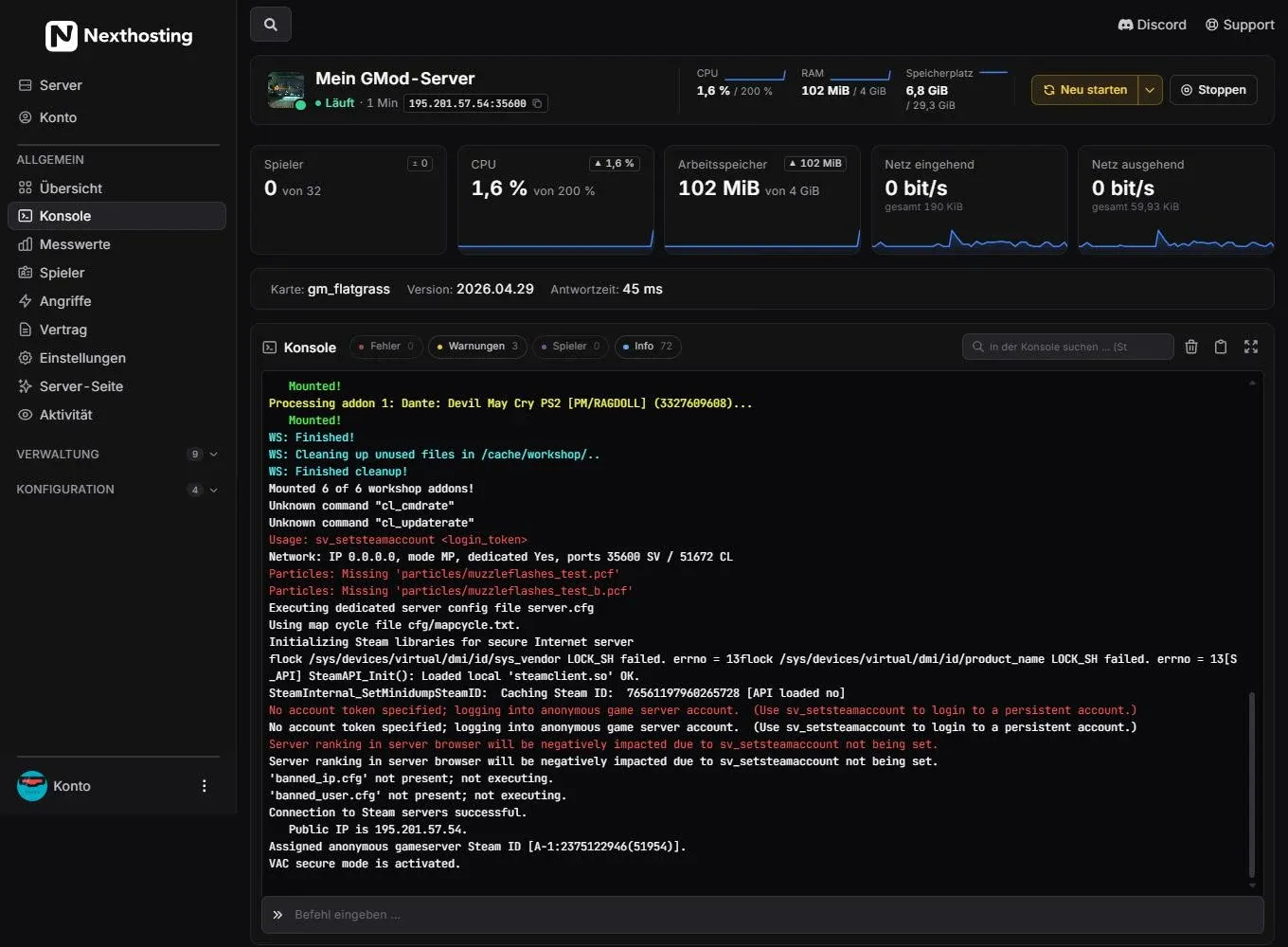
Die Konsole des Garry’s-Mod-Servers.
- Filter für Fehler, Warnungen, Spieler und Info
- Ausgabe des Servers (hier: Workshop-Addons werden gemountet)
- Eingabezeile für Befehle
Nützliche Befehle in der Panel-Konsole:
| Befehl | Wirkung |
|---|---|
status |
zeigt Servername, Karte und verbundene Spieler |
changelevel gm_flatgrass |
wechselt die Karte |
kick Name / banid 0 SteamID |
wirft einen Spieler hinaus bzw. sperrt ihn |
say Text |
schickt eine Nachricht an alle |
sv_password geheim |
setzt ein Passwort für den laufenden Betrieb |
Weitere Hilfe zur Bedienung: Konsole und Steuerung.
Gamemode wechseln: DarkRP, TTT, Sandbox
Abschnitt betitelt „Gamemode wechseln: DarkRP, TTT, Sandbox“Im Panel unter Vorlagen findest du die Ein-Klick-Einrichtung. Auf der Übersicht steht sie unten als Kasten Ein-Klick-Einrichtung:
- DarkRP – Roleplay mit Jobs und Wirtschaft. Der Server muss dafür gestoppt sein.
- Trouble in Terrorist Town – ändert nur Startvariablen.
- Sandbox – zurück zum Bauen und Spielen ohne Regeln. Ändert nur Startvariablen.
- Außerdem gibt es ULX Admin-Mod als Vorlage, wenn du Rechte per Befehl verwalten willst.
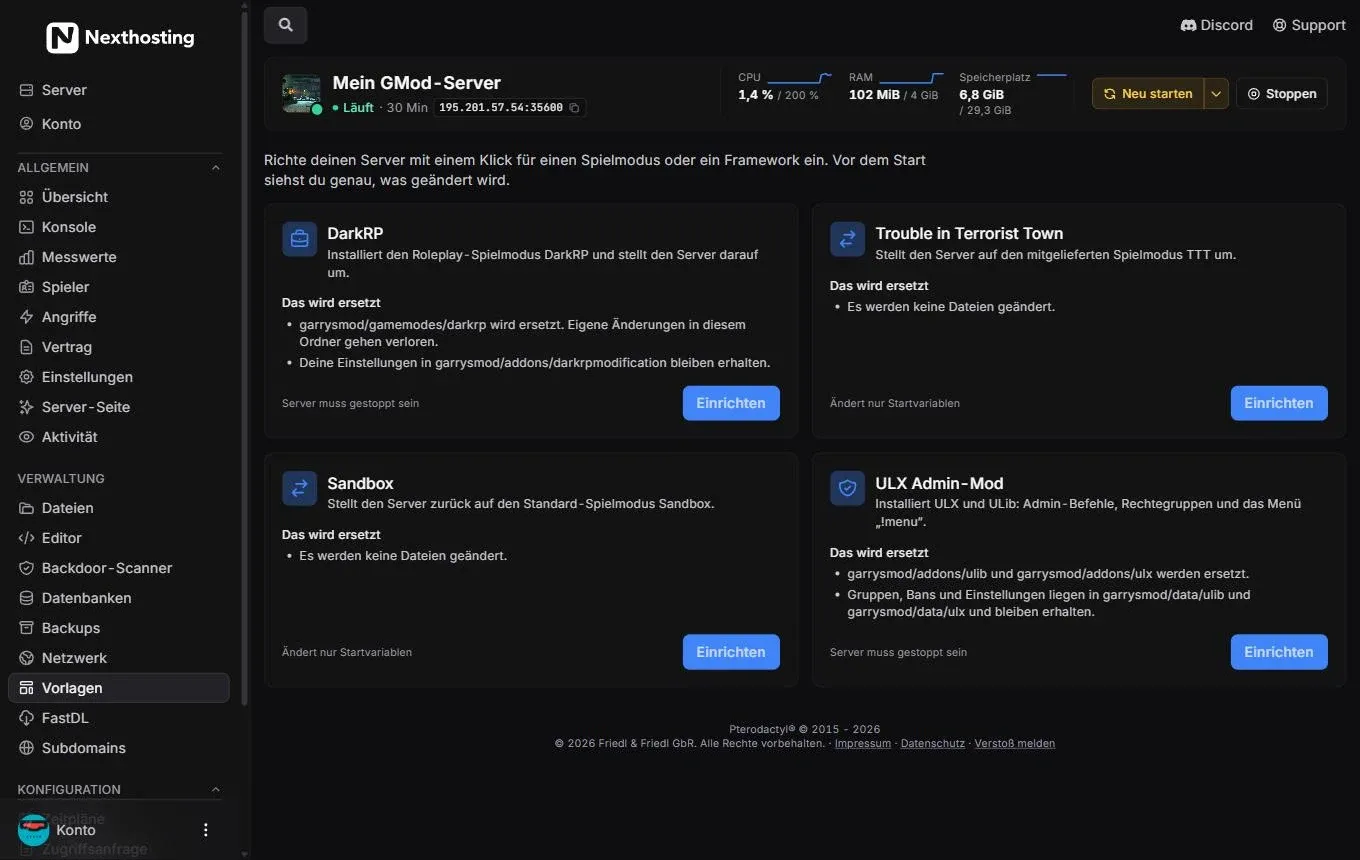
Die Seite Vorlagen zeigt vor dem Einrichten, was geändert wird.
- DarkRP einrichten (ersetzt den Ordner garrysmod/gamemodes/darkrp, der Server muss gestoppt sein)
- Trouble in Terrorist Town einrichten (ändert nur Startvariablen)
- Sandbox einrichten (ändert nur Startvariablen)
- ULX Admin-Mod einrichten (ersetzt die Ordner ulx und ulib, Gruppen und Bans bleiben erhalten)
Dieselben Einträge stehen auch unten auf der Übersicht, zusammen mit dem Verlauf (24 Stunden, 7 oder 30 Tage) – so siehst du, ob dein RAM reicht.
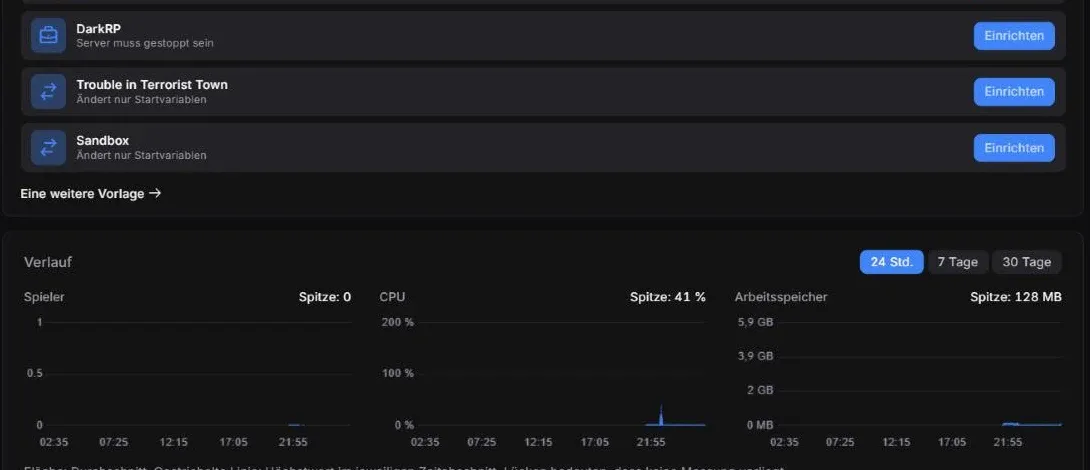
Ein-Klick-Einrichtung und Verlauf.
- Verlauf für 24 Stunden, 7 oder 30 Tage
Vor jeder Vorlage zeigt das Panel, was installiert oder ersetzt wird, und bietet ein Backup an. Nimm es an, besonders bei DarkRP. Hintergründe: Vorlagen, Mods und Modpacks und Backups.
Workshop-Addons und eigene Addons
Abschnitt betitelt „Workshop-Addons und eigene Addons“- Erstelle im Steam Workshop eine Kollektion mit allen Addons, die dein Server laden soll.
- Die Workshop-ID ist die Zahl am Ende der Adresse der Kollektion (
…/filedetails/?id=123456789). - Trage die ID in den Startvariablen (Panel → Konfiguration → Start) im Feld für die Workshop-Kollektion ein und starte den Server neu. Der Server lädt die Addons beim Start.
- Eigene Addons (Lua-Ordner) lädst du per Dateimanager oder SFTP nach
garrysmod/addonshoch. Dateimanager und SFTP: Dateien, Editor und SFTP.
Zusätzlich kannst du einzelne Workshop-Addons in einer Lua-Datei mit resource.AddWorkshop("ID") anmelden. Damit laden deine Spieler die Inhalte beim Beitritt herunter. Für große Server ist die Kollektion einfacher zu pflegen.
FastDL und Ladebildschirm
Abschnitt betitelt „FastDL und Ladebildschirm“FastDL ist ein schneller Download-Weg für Karten, Materialien, Modelle und Sounds. Du schaltest es im Panel mit einem Klick ein (Bereich FastDL), Nexthosting stellt die Dateien über eigene Infrastruktur bereit und trägt die Adresse in deine server.cfg ein. Eigenen Webspace brauchst du nicht. Die Einzelheiten stehen in FastDL und Ladebildschirm.
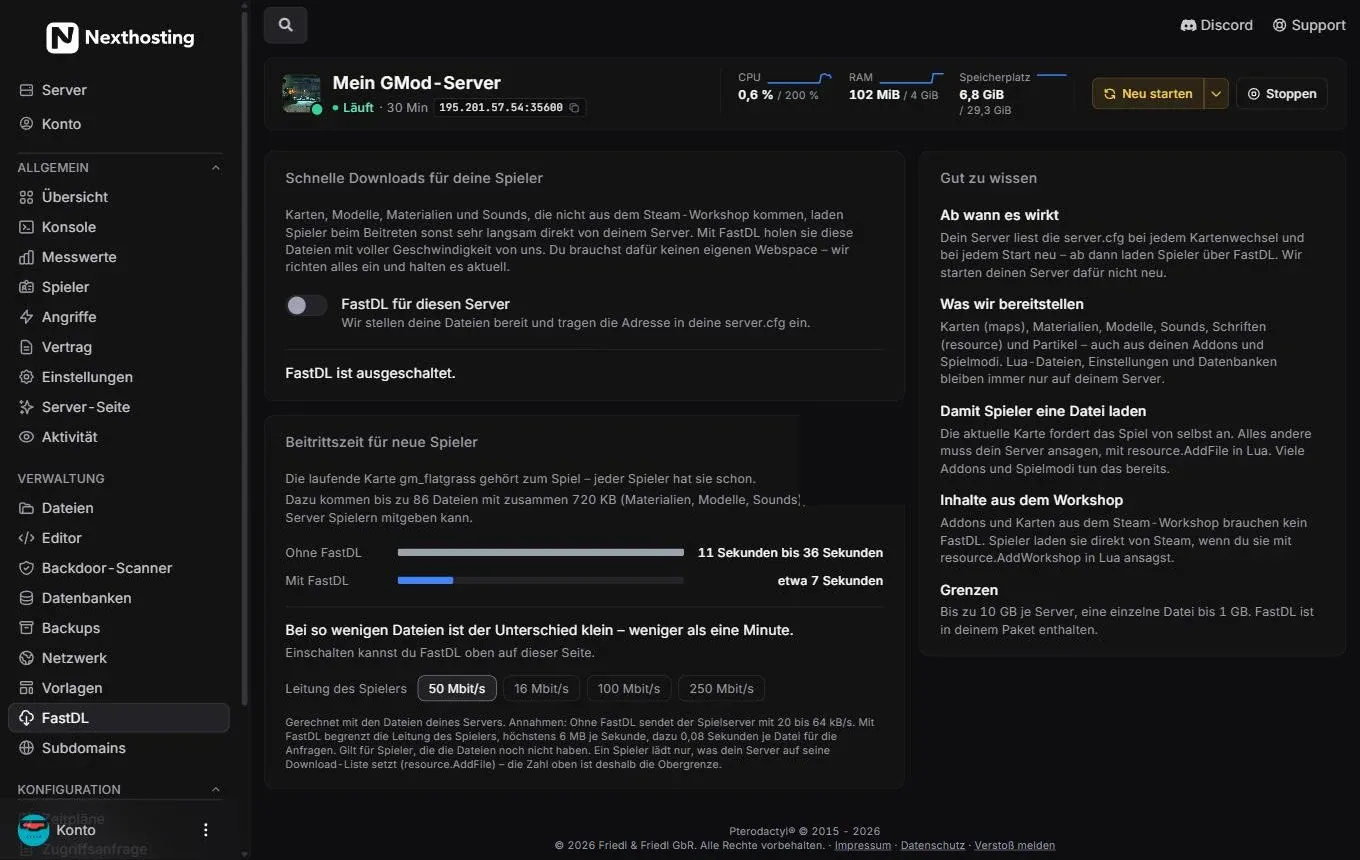
Die FastDL-Seite (hier noch ausgeschaltet).
- Schalter FastDL für diesen Server
- Rechnung, wie viel schneller neue Spieler mit FastDL beitreten – FastDL greift ab dem nächsten Kartenwechsel oder Start
Der Loadingscreen-Generator liefert dir eine fertige sv_loadingurl-Zeile für den Ladebildschirm. Du erstellst ihn als Kunde unter tools.nexthosting.app (bis zu 10 Designs), kopierst die Zeile in garrysmod/cfg/server.cfg und startest neu.
Wichtige Dateien
Abschnitt betitelt „Wichtige Dateien“Ordnergarrysmod
Ordnercfg
- server.cfg Servername, Passwörter, Regeln
- mapcycle.txt Kartenreihenfolge
- addons Eigene Addons
- gamemodes Eigene Gamemodes
- data Daten von Addons
Ordnerlua
Ordnerautorun
- server Lua-Dateien, die beim Start laufen
Ein Grundgerüst für garrysmod/cfg/server.cfg. Öffne die Datei im Editor oder im Dateimanager, ändere nur die Zeilen, die du brauchst, und starte neu:
hostname "[DE] Mein DarkRP-Server"sv_password ""rcon_password "ein-langes-geheimes-passwort"sv_region 3sv_kickerrorlimit 0sv_region 3 ordnet den Server Europa zu. Gamemode, Karte, Spielerzahl und Workshop-Kollektion trägst du dagegen in den Startvariablen ein, nicht in die Datei. Zeilen für FastDL und den Loadingscreen sind teils automatisch gesetzt – ändere sie nur, wenn du weißt, was du tust.
Admin-Rechte und Spielerverwaltung
Abschnitt betitelt „Admin-Rechte und Spielerverwaltung“- Mit ULX: Richte die Vorlage ULX Admin-Mod ein und gib dir in der Panel-Konsole Rechte:
ulx adduser DeinName superadmin(der Spieler muss online sein). - Mit SAM oder FAdmin: folge der Anleitung des Addons. Die Rechte vergibst du in der Konsole oder in deren Konfiguration.
- Spielerverwaltung im Panel: Unter Spieler schaltest du eine kleine Lua-Datei ein, danach kickst und bannst du Spieler direkt im Panel. Sie arbeitet mit SAM, ULX/ULib, FAdmin oder einer eigenen Liste.

Die Spielerverwaltung wird mit einem Klick eingeschaltet. Mehr dazu: Werkzeuge, Scanner und Spielerverwaltung.
Wer mitverwalten soll, bekommt am besten einen eigenen Zugang statt deines Passworts: Freunde und Unterbenutzer.
Speicher aufräumen und Addons prüfen
Abschnitt betitelt „Speicher aufräumen und Addons prüfen“Wechselst du die Workshop-Kollektion oder nimmst Addons heraus, bleiben die alten Dateien auf dem Server liegen und zählen weiter zu deinem Speicher. In den Einstellungen gibt es dafür den Kasten Workshop-Speicher mit dem Knopf Speicher prüfen.
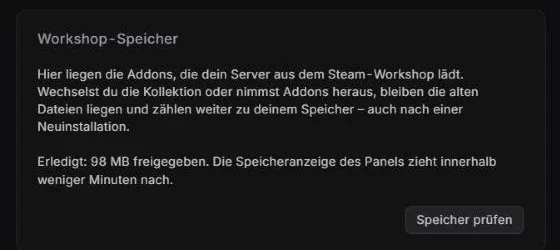
Der Kasten Workshop-Speicher.
- Speicher prüfen räumt nicht mehr benötigte Workshop-Dateien auf – die Anzeige des Panels zieht nach wenigen Minuten nach
Der Backdoor-Scanner (Seitenleiste, Gruppe Verwaltung) prüft Addons und Dateien auf versteckte Schadfunktionen („Backdoors“). Gerade bei Addons aus unsicheren Quellen lohnt sich ein Lauf. Du startest ihn mit Jetzt prüfen oder schaltest die regelmäßige Prüfung alle 24 Stunden ein.
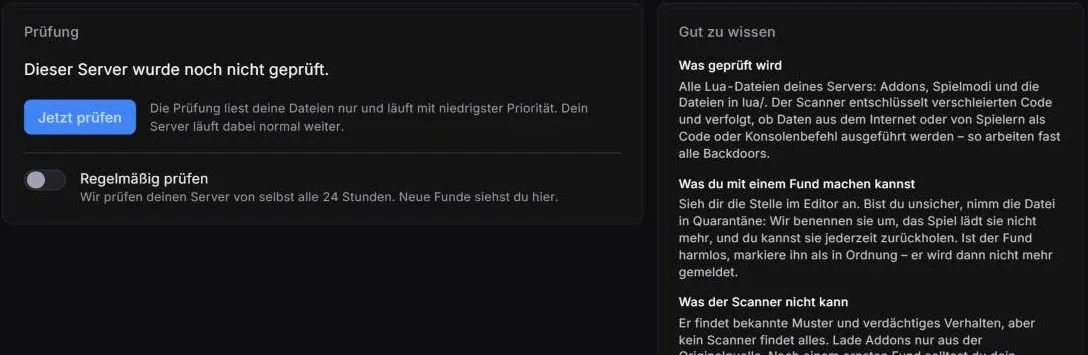
Der Backdoor-Scanner mit dem Hinweiskasten „Gut zu wissen“.
Typische Probleme
Abschnitt betitelt „Typische Probleme“| Problem | Ursache und Lösung |
|---|---|
| Server startet nicht oder bleibt hängen | Lies die Konsole von oben. Meist hilft es, das zuletzt installierte Addon zu entfernen. Prüfe, ob eine Zeile in server.cfg einen Tippfehler hat. |
| „Workshop-Addon fehlt“ oder Fehler-Symbole im Spiel | Kollektions-ID prüfen, Server neu starten, FastDL einschalten. |
| Server ist nicht im Serverbrowser | Es dauert nach dem Start einige Minuten. Verbinde dich bis dahin mit connect. Prüfe, ob ein Passwort gesetzt ist. |
| Lags bei vielen Spielern | Im Verlauf nach RAM- und CPU-Spitzen schauen, Addons reduzieren oder mehr RAM dazubuchen: Server erweitern und Boost. |
| Speicher voll | Speicher im Panel prüfen, Workshop-Speicher aufräumen, alte Backups löschen. |
| Spieler laden ewig | FastDL einschalten, Karten und Inhalte per FastDL anbieten, Loadingscreen verwenden. |
Hilft das nicht weiter, nutze Problem melden im Panel: Es legt ein Ticket mit einer automatischen Diagnose an (Problem melden).
Häufige Fragen
Abschnitt betitelt „Häufige Fragen“Wie viele Spieler passen auf meinen Server?
Abschnitt betitelt „Wie viele Spieler passen auf meinen Server?“Es gibt keine festen Slots. Die Zahl stellst du in den Startvariablen ein, die Pakete unterscheiden sich in RAM und Leistung. Die Spielerzahlen in den Paketen sind Richtwerte und hängen von Addons und Karte ab.
Welches Paket passt für DarkRP?
Abschnitt betitelt „Welches Paket passt für DarkRP?“Für kleine DarkRP-Server genügt Basic. Mit vielen Workshop-Addons, eigenen Jobs und aktiver Community ist Advanced die bessere Wahl, weil umfangreiche Lua-Skripte mehr RAM brauchen.
Kann ich später wechseln?
Abschnitt betitelt „Kann ich später wechseln?“Ja. Wechsel nach oben sind jederzeit möglich, die Differenz wird anteilig berechnet. Nach unten geht es zum Ende der Laufzeit. Welt, Addons und Einstellungen bleiben erhalten. Mehr: Tarif ändern und Upgrades.
Sind Backups enthalten?
Abschnitt betitelt „Sind Backups enthalten?“Ja, 1 bis 5 Backup-Plätze je nach Paket. Du sicherst per Klick oder mit einem Zeitplan und stellst per Klick wieder her. Siehe Backups und Datenbanken.