

03Gameserver-Panel
Gameserver-Konsole nutzen, starten und stoppen
So nutzt du die Konsole im Gameserver-Panel von Nexthosting – Server starten, neu starten und stoppen, Befehle senden, Ausgabe filtern und durchsuchen.
Kurz gesagt
Mit den Knöpfen oben rechts startest du deinen Server, startest ihn neu oder stoppst ihn. In der Konsole siehst du live, was der Server ausgibt, und schickst ihm Befehle über das Feld „Befehl eingeben …“. Filter und Suche helfen dir, Fehler schnell zu finden.
Die Konsole im Überblick
Abschnitt betitelt „Die Konsole im Überblick“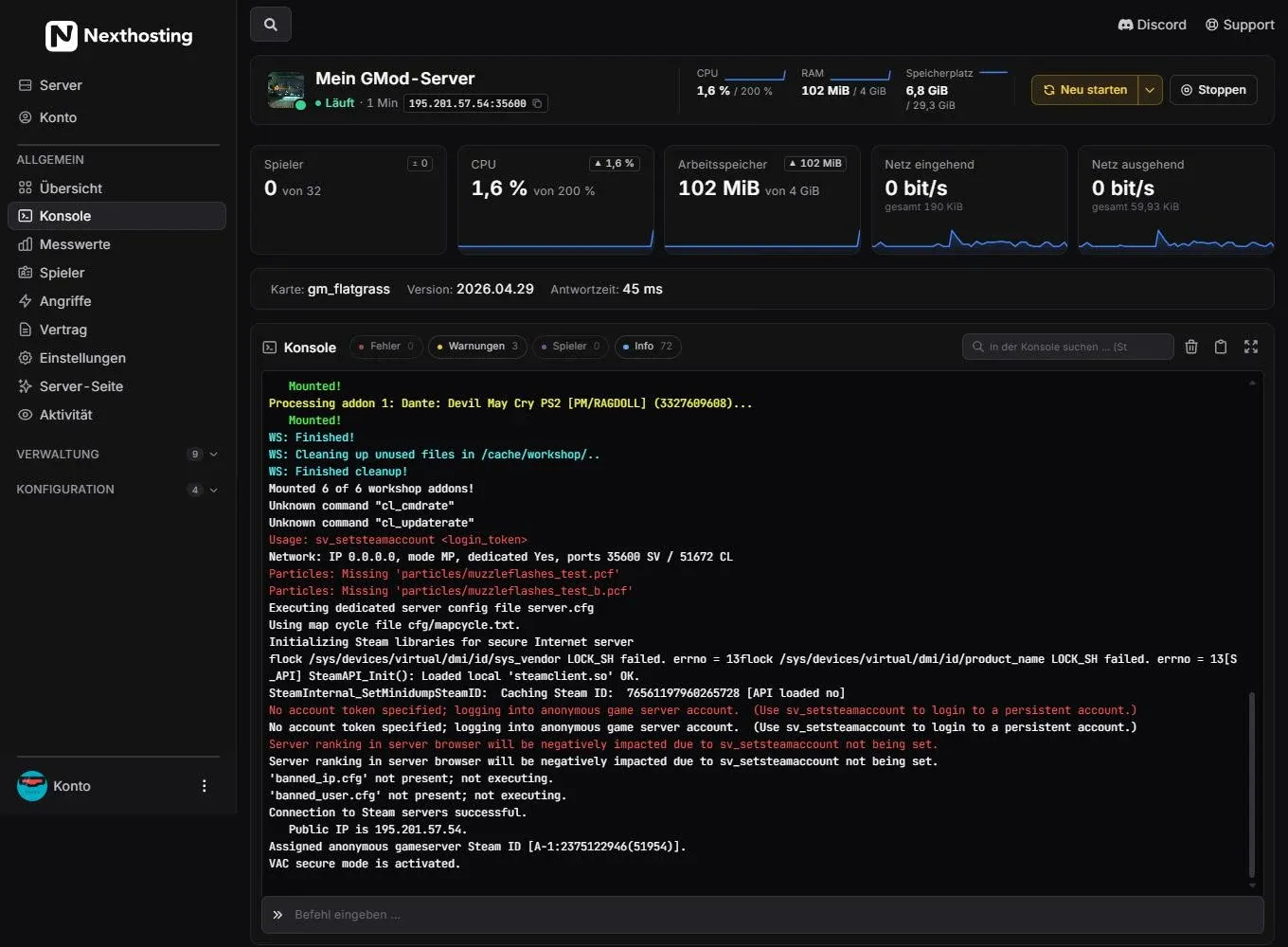
Die Konsole zeigt alles, was dein Server ausgibt. Rote Zeilen sind Fehler, gelbe Warnungen.
- Neu starten
- Pfeil daneben: Neustart planen
- Stoppen
- Kacheln: Spieler, CPU, Arbeitsspeicher, Netz eingehend und ausgehend
- Zeile mit Karte, Version und Antwortzeit
- Filter Fehler, Warnungen, Spieler, Info – mit Anzahl
- Suchfeld „In der Konsole suchen …“
- Knöpfe zum Leeren, Kopieren und für das Vollbild
- Eingabefeld „Befehl eingeben …“
Server starten, neu starten, stoppen
Abschnitt betitelt „Server starten, neu starten, stoppen“| Knopf | Was passiert | Wann nutzen |
|---|---|---|
| Starten | Der Server fährt hoch. Erscheint nur, wenn er gestoppt ist. | Nach dem Stoppen oder nach einer Neuinstallation |
| Neu starten | Der Server wird sauber beendet und direkt wieder gestartet. | Nach Änderungen an Dateien, Addons oder Startvariablen |
| Stoppen | Der Server wird beendet und bleibt aus. | Vor Vorlagen wie DarkRP, vor dem Hochladen großer Welten |
- Neu starten
- Server speichert und beendet sichSpieler werden getrennt
- StartKonsole zeigt den Ladevorgang
- Status „Läuft“Spieler können verbinden
Neustart planen
Abschnitt betitelt „Neustart planen“Der kleine Pfeil neben Neu starten öffnet Neustart planen. Damit legst du einen Neustart zu einer bestimmten Zeit an. Das Panel schickt deinen Spielern vorher zwei Warnungen in den Chat und startet den Server dann neu. Im Hintergrund entsteht dafür ein Zeitplan, den du unter Konfiguration → Zeitpläne wiederfindest. Diese Funktion gibt es für Spiele, bei denen Nexthosting sie freigeschaltet hat. Mehr dazu unter Zeitpläne und Neustarts.
Befehle senden
Abschnitt betitelt „Befehle senden“- Öffne Konsole in der Seitenleiste.
- Klicke in das Feld Befehl eingeben … ganz unten.
- Tippe den Befehl ein – ohne Schrägstrich am Anfang – und drücke die Eingabetaste.
- Die Antwort des Servers erscheint in der Konsole.
Welche Befehle es gibt, hängt vom Spiel ab. Ein paar Beispiele:
status Spieler mit Steam-ID anzeigenchangelevel gm_construct Karte wechselnsay Neustart in 5 Minuten Nachricht an allelist wer ist online?say Neustart in 5 Minuten Nachricht an alleop Spielername Adminrechte vergebenstatus Spieler anzeigensay "Neustart in 5 Minuten" Nachricht an alleserver.save Welt speichernSpielspezifische Befehle findest du in den Spiele-Anleitungen.
Ausgabe filtern und durchsuchen
Abschnitt betitelt „Ausgabe filtern und durchsuchen“Eine Konsole hat schnell Hunderte Zeilen. Die Filter über der Ausgabe zeigen, wie viele Zeilen es jeweils gibt:
- Fehler – rote Zeilen, zum Beispiel fehlende Dateien oder abgestürzte Addons
- Warnungen – gelbe Zeilen, oft harmlos, aber ein guter Hinweis
- Spieler – Beitritte, Verlassen, Chat
- Info – alles andere
Klicke auf einen Filter, um nur diese Zeilen zu sehen. Im Suchfeld In der Konsole suchen … findest du einzelne Wörter, etwa den Namen eines Addons. Rechts daneben leerst du die Anzeige, kopierst den Inhalt in die Zwischenablage oder schaltest auf Vollbild.
Häufige Fragen
Abschnitt betitelt „Häufige Fragen“Die Konsole bleibt leer. Was tun?
Abschnitt betitelt „Die Konsole bleibt leer. Was tun?“Prüfe oben, ob der Server läuft. Ein gestoppter Server gibt nichts aus. Läuft er, lade die Seite neu. Bleibt sie leer, kann eine Störung vorliegen – sieh auf der Statusseite nach.
Warum stehen in der Konsole rote Zeilen, obwohl alles läuft?
Abschnitt betitelt „Warum stehen in der Konsole rote Zeilen, obwohl alles läuft?“Viele Spiele schreiben Warnungen und Fehler, die den Betrieb nicht stören, etwa fehlende Partikeldateien bei Garry’s Mod. Wichtig sind Fehler, die direkt vor einem Absturz stehen oder sich ständig wiederholen.
Wie erfahre ich, dass mein Server abgestürzt ist?
Abschnitt betitelt „Wie erfahre ich, dass mein Server abgestürzt ist?“Lass dich bei einem unerwarteten Ende benachrichtigen: per E-Mail oder Discord. Das stellst du unter Einstellungen ein – siehe Messwerte und Benachrichtigungen.