

03Gameserver-Panel
Gameserver-Panel von Nexthosting – Überblick
Was du im Gameserver-Panel von Nexthosting findest – alle Menüpunkte der Seitenleiste kurz erklärt, mit Bild und Links zu den ausführlichen Anleitungen.
Kurz gesagt
Deinen Gameserver steuerst du im Panel unter panel.nexthosting.net. Dort startest du den Server, schaust in die Konsole, bearbeitest Dateien, legst Backups an und lädst Freunde ein. Links findest du alle Bereiche in drei Gruppen: Allgemein, Verwaltung und Konfiguration.
Das Panel basiert auf Pterodactyl, einer verbreiteten Software für Gameserver. Nexthosting hat es um viele eigene Funktionen erweitert – zum Beispiel Messwerte mit Export, die Angriffsübersicht, eine eigene Server-Seite, den Backdoor-Scanner und FastDL für Garry’s Mod. Die Bilder in dieser Hilfe zeigen einen Garry’s-Mod-Server mit dem Namen „Mein GMod-Server“.
So ist das Panel aufgebaut
Abschnitt betitelt „So ist das Panel aufgebaut“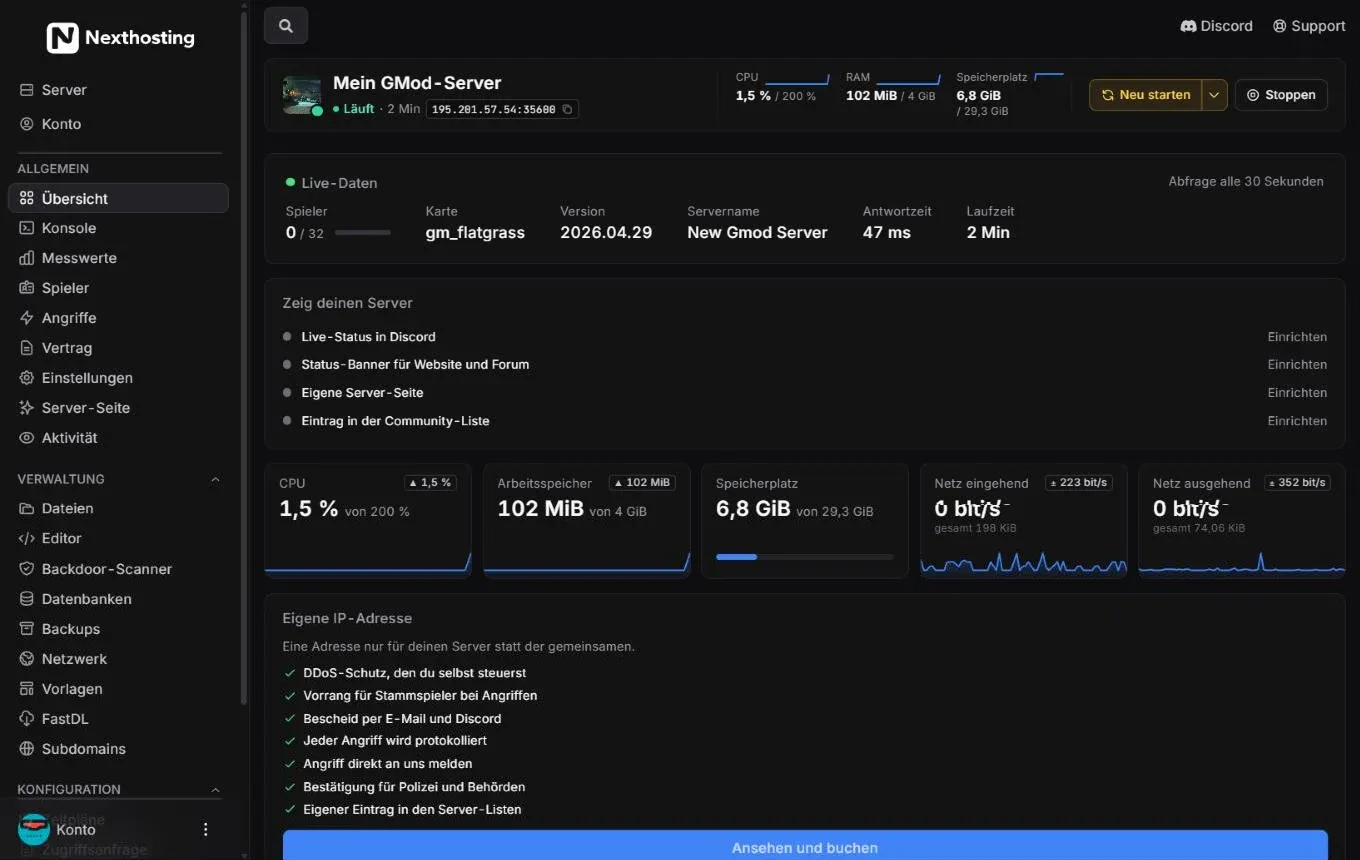
Die Übersicht eines Servers. Links die Seitenleiste mit allen Bereichen, oben der Kopf mit Status und Steuerknöpfen.
- Server (Liste deiner Server) und Konto (dein Panel-Konto)
- Gruppe Allgemein – alles rund um den laufenden Server
- Gruppe Verwaltung – Dateien, Datenbanken, Backups, Netzwerk
- Gruppe Konfiguration – Zeitpläne, Zugriffsanfrage, Benutzer, Start
- Kopf mit Servername, Status, Laufzeit und Adresse zum Kopieren
- Steuerknöpfe Neu starten (mit Pfeil für „Neustart planen“) und Stoppen
- Links zu Discord und Support
- Suche
- Kontomenü unten links
Die Gruppen in der Seitenleiste lassen sich einklappen. Welche Punkte du siehst, hängt vom Spiel ab: FastDL und Backdoor-Scanner erscheinen zum Beispiel bei Garry’s Mod. Wenn ein Freund dir Zugriff auf seinen Server gegeben hat, siehst du außerdem nur die Bereiche, für die er dir Rechte gegeben hat.
Alle Menüpunkte auf einen Blick
Abschnitt betitelt „Alle Menüpunkte auf einen Blick“| Gruppe | Menüpunkt | Wofür | Anleitung |
|---|---|---|---|
| Allgemein | Übersicht | Status, Live-Daten, Auslastung, Ein-Klick-Einrichtung, Verlauf, SFTP-Zugang | Server-Übersicht |
| Konsole | Live-Ausgabe des Servers lesen und Befehle senden | Konsole und Steuerung | |
| Messwerte | CPU, Arbeitsspeicher, Netz und Spieler bis 30 Tage zurück, Export als CSV oder JSON | Messwerte | |
| Spieler | Spielerverwaltung: sehen, wer online ist, kicken, bannen, Nachrichten schicken | Werkzeuge | |
| Angriffe | Schutzstatus und Netzverkehr deines Servers | DDoS-Schutz | |
| Vertrag | Tarif, Preis und Verlauf deines Servers (nur für den Eigentümer) | Server erweitern | |
| Einstellungen | SFTP-Zugang, Backup-Frage, Name, Benachrichtigungen, öffentlicher Status, Neuinstallation | Einstellungen | |
| Server-Seite | Eigene öffentliche Webseite für deinen Server gestalten | Server zeigen | |
| Aktivität | Protokoll, was am Server gemacht wurde | Freunde und Unterbenutzer | |
| Verwaltung | Dateien | Dateimanager im Browser, Hochladen per Ziehen | Dateien und SFTP |
| Editor | Dateien bearbeiten wie in Visual Studio Code, auch gemeinsam | Dateien und SFTP | |
| Backdoor-Scanner | Lua-Dateien auf Hintertüren prüfen (Garry’s Mod) | Werkzeuge | |
| Datenbanken | MySQL-Datenbanken anlegen (Anzahl je Paket) | Backups und Datenbanken | |
| Backups | Sicherungen erstellen, herunterladen, wiederherstellen | Backups und Datenbanken | |
| Netzwerk | Ports deines Servers | Netzwerk und Subdomains | |
| Vorlagen | Spielmodi und Erweiterungen mit einem Klick einrichten | Vorlagen und Mods | |
| FastDL | Schnelle Downloads für deine Spieler (Garry’s Mod) | FastDL und Ladebildschirm | |
| Subdomains | Kostenlose Adresse unter .nexthosting.app |
Netzwerk und Subdomains | |
| Konfiguration | Zeitpläne | Neustarts, Befehle und Backups automatisch ausführen | Zeitpläne |
| Zugriffsanfrage | Zugriff des Nexthosting-Teams auf deinen Server, wenn du Hilfe brauchst | Problem melden | |
| Benutzer | Freunde einladen und Rechte vergeben | Freunde und Unterbenutzer | |
| Start | Startparameter und Startvariablen | Einstellungen und Start |
Die Startseite „Deine Server“
Abschnitt betitelt „Die Startseite „Deine Server““Wenn du dich anmeldest, landest du auf der Liste Deine Server. Jeder Server steht dort mit Adresse, Status (Online oder Offline) und der Auslastung von CPU, Arbeitsspeicher und Speicherplatz. Mit Server verwalten öffnest du ihn. Server, die dir ein Freund freigegeben hat, stehen in einer eigenen Gruppe.
Darunter findest du einen Link zur Status Seite, den Punkt Zugriffsanfrage stellen und eine Einladung auf den Discord-Server von Nexthosting. Über die Zugriffsanfrage kannst du, wenn du Hilfe brauchst, eine Anfrage stellen, damit das Nexthosting-Team auch Zugriff auf deinen Server bekommt. Ein Bild der Startseite findest du unter Panel öffnen.
Häufige Fragen
Abschnitt betitelt „Häufige Fragen“Brauche ich für das Panel ein eigenes Passwort?
Abschnitt betitelt „Brauche ich für das Panel ein eigenes Passwort?“Nein, du kommst direkt aus deinem Kundenkonto ins Panel (Dienste → Deine Produkte → Ansehen → Gameserver-Panel öffnen). Ein eigenes Panel-Passwort brauchst du erst für SFTP oder für die Anmeldung ohne Kundenkonto. Wie das geht, steht unter Panel öffnen.
Warum fehlt bei mir ein Menüpunkt?
Abschnitt betitelt „Warum fehlt bei mir ein Menüpunkt?“Das Menü passt sich dem Spiel an. FastDL und der Backdoor-Scanner gibt es zum Beispiel nur bei Spielen, für die sie gebaut sind. Als eingeladener Freund siehst du nur die Bereiche, für die du Rechte hast.
Kann ich das Panel auf dem Handy nutzen?
Abschnitt betitelt „Kann ich das Panel auf dem Handy nutzen?“Ja, das Panel läuft im Browser und passt sich an kleinere Bildschirme an. Für längeres Arbeiten an Dateien ist ein Computer bequemer.