

04Spiele-Anleitungen
Minecraft-Server mieten & einrichten – Anleitung
So richtest du deinen Minecraft-Java-Server bei Nexthosting ein – Pakete, Beitritt, Paper, Fabric und Forge, Modpacks, Bedrock-Crossplay und server.properties.
Kurz gesagt
Du wählst ein Paket, nach der Zahlung richtet sich dein Minecraft-Server von selbst ein. Server-Typ und Version stellst du im Panel mit einem Klick ein, Modpacks und Plugins über den Installer. Deine Freunde tragen unter Mehrspieler → Server hinzufügen deine Adresse ein – bei Nexthosting kostenlos als Subdomain unter .nexthosting.app.
Dieser Leitfaden gilt für Minecraft Java Edition. Spieler von Konsole und Handy (Bedrock) holst du per Klick dazu – siehe weiter unten.
Ablauf in vier Schritten
Abschnitt betitelt „Ablauf in vier Schritten“- BestellenPaket und Servername wählen
- Server startetmeist nach wenigen Minuten
- nach Zahlung
- Adresse kopierenim Panel oder Subdomain nutzen
- Im Spiel verbindenMehrspieler → Server hinzufügen
Pakete und Preise
Abschnitt betitelt „Pakete und Preise“Stand: Oktober 2026, monatlich kündbar, Endpreise nach § 19 UStG, keine Einrichtungsgebühr. Aktuelle Preise: Minecraft im Shop.
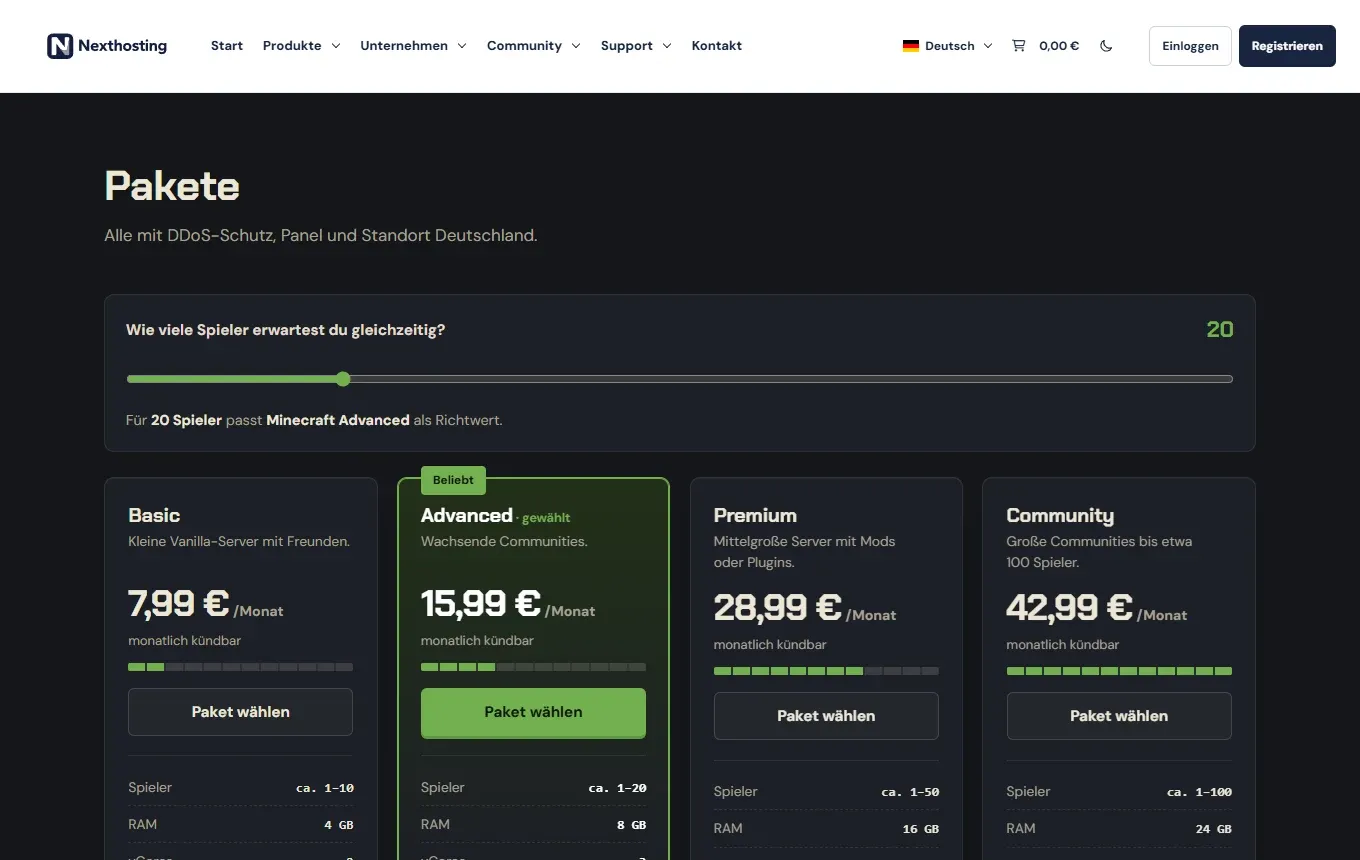
Die Paketkarten im Shop mit dem Spieler-Schieberegler.
| Paket | Preis pro Monat | Spieler (Richtwert) | RAM | vCores | Speicher | Backups | Portfreigaben | Datenbanken |
|---|---|---|---|---|---|---|---|---|
| Basic | 7,99 € | 1–10 | 4 GB | 2 | 20 GB NVMe | 2 | 2 | 1 |
| Advanced | 15,99 € | 1–20 | 8 GB | 3 | 40 GB | 5 | 5 | 3 |
| Premium | 28,99 € | 1–50 | 16 GB | 5 | 80 GB | 5 | 7 | 5 |
| Community | 42,99 € | 1–100 | 24 GB | 7 | 120 GB | 10 | 10 | 10 |
| Wunschkonfiguration | ab 8,22 € | – | frei | frei | frei | – | – | – |
Spielerzahlen sind Richtwerte und hängen von Welt, Plugins und Mods ab – es gibt keine festen Slots. Für Modpacks gilt: RAM entscheidet. Kleine Vanilla-Server laufen mit Basic, Plugin-Server mit Advanced, größere Modpacks eher ab Premium. Reicht es nicht, wechselst du hoch oder buchst RAM dazu (Server erweitern und Boost).
Erste Schritte
Abschnitt betitelt „Erste Schritte“- Öffne das Panel aus deinem Kundenkonto: Dienste → Deine Produkte → Ansehen → Gameserver-Panel öffnen (Panel öffnen).
- Warte auf den Status Läuft. Der erste Start installiert den Server.
- Wähle im Versions-Wechsler Server-Typ und Version, falls du etwas anderes als die Voreinstellung willst, und installiere sie. Sichere vorher deine Welt mit einem Klick.
- Lege unter Subdomains deine kostenlose Adresse an, z. B.
survival.nexthosting.app. Den Namen kannst du jederzeit ändern. - Trage dich als Operator ein: Befehl
op DeinNamein der Konsole.
So treten Spieler bei
Abschnitt betitelt „So treten Spieler bei“- Minecraft starten, Version wählen (Spieler brauchen dieselbe Version wie der Server, bei Mods zusätzlich den passenden Mod-Loader).
- Mehrspieler → Server hinzufügen.
- Servername frei wählen, bei Serveradresse die Subdomain (z. B.
survival.nexthosting.app) oderIP:Porteintragen, Fertig. - Den Server in der Liste anklicken und Server beitreten wählen. Alternativ Direkt verbinden.
Nur nach Einrichtung von Bedrock-Crossplay (siehe unten). Dann: Spielen → Server → Server hinzufügen, Adresse und den im Panel unter Bedrock-Crossplay genannten Port eintragen.
Server-Typen und Versionen
Abschnitt betitelt „Server-Typen und Versionen“Alle Java-Versionen ab 1.8 sind möglich, auch Snapshots. Im Versions-Wechsler wählst du Typ und Version per Klick:
| Typ | Wofür |
|---|---|
| Vanilla | offizieller Server, auch Snapshots |
| Paper, Purpur, Pufferfish | schnelle Server mit Plugin-Unterstützung (Empfehlung für die meisten) |
| Spigot, CraftBukkit | Klassiker für Bukkit-Plugins |
| Forge, Fabric | Mods und Modpacks (NeoForge und Quilt für einzelne Mods) |
| Folia | Regionen-Multithreading für sehr große Welten |
| Velocity, Waterfall | Proxys für Netzwerke aus mehreren Servern |
Plugins, Mods und Modpacks
Abschnitt betitelt „Plugins, Mods und Modpacks“- Plugins (Paper, Purpur, Spigot): Im Plugin-Installer installierst du Plugins aus Modrinth und SpigotMC mit einem Klick; je nach Paket kommen Hangar (Premium) und CurseForge (ab Advanced) dazu, im Community-Paket alle Quellen. Von Hand legst du
.jar-Dateien in den Ordnerpluginsund startest neu. - Modpacks: Im Panel unter Modpacks & Mods suchst du ein Modpack von Modrinth und installierst es. Vorher fragt das Panel nach einem Backup, und der Ordner
modswird geleert. - Einzelne Mods: Für Fabric, Forge, NeoForge und Quilt suchst du unter Modpacks & Mods → Mods einzelne Mods auf Modrinth.
- Eigene Dateien: Über Dateimanager oder SFTP lädst du alles hoch: Dateien, Editor und SFTP.
Mehr Hintergrund zu den Ein-Klick-Einrichtungen: Vorlagen, Mods und Modpacks. Alle Spieler brauchen bei Forge- oder Fabric-Servern dieselben Mods in derselben Version.
Bedrock-Crossplay mit Geyser und Floodgate
Abschnitt betitelt „Bedrock-Crossplay mit Geyser und Floodgate“Mit einem Klick im Panel-Bereich Bedrock-Crossplay installierst du Geyser und Floodgate. Dann können Spieler von Konsole und Handy auf deinen Java-Server (Paper, Purpur oder Fabric). Die Adresse ist dieselbe wie bei Java, der Port steht im Panel.
Wichtige Dateien und server.properties
Abschnitt betitelt „Wichtige Dateien und server.properties“- server.properties Grundeinstellungen
- ops.json Operatoren
- whitelist.json Whitelist
- banned-players.json Gesperrte Spieler
- plugins Plugins (Paper & Co.)
- mods Mods (Forge, Fabric)
- world Die Welt
Ordnerlogs
- latest.log Aktuelles Protokoll
Die server.properties bearbeitest du bequem im Properties-Editor mit beschrifteten Feldern, oder im Dateimanager. Wichtige Werte:
motd=Willkommen bei uns!max-players=20difficulty=normalgamemode=survivalwhite-list=falseonline-mode=trueview-distance=10Ändere online-mode nur, wenn du genau weißt, warum. Nach jeder Änderung startest du den Server neu. Port und Adresse änderst du nicht in der Datei, sondern über das Panel (Netzwerk, Ports und Subdomains).
Admin, Whitelist und Befehle
Abschnitt betitelt „Admin, Whitelist und Befehle“Befehle gibst du in der Panel-Konsole ohne Schrägstrich ein (Konsole und Steuerung):
| Befehl | Wirkung |
|---|---|
op Name / deop Name |
Operatorrechte geben oder nehmen |
whitelist on und whitelist add Name |
nur freigegebene Spieler dürfen rein |
kick Name, ban Name, pardon Name |
Spieler hinauswerfen, sperren, entsperren |
save-all |
Welt sofort speichern |
stop |
Server sauber beenden (besser als hartes Stoppen) |
Für Mitverwalter ohne eigenes Passwort: Freunde und Unterbenutzer.
Typische Probleme
Abschnitt betitelt „Typische Probleme“| Problem | Lösung |
|---|---|
| „Outdated client/server“ beim Beitritt | Spieler und Server brauchen dieselbe Version. Spieler wählen im Launcher die passende, oder du stellst die Server-Version um. |
| Server stürzt beim Start ab | Konsole von oben lesen. Meist ein defektes Plugin oder eine Mod, die nicht zur Version passt. Zuletzt hinzugefügtes entfernen. |
| „Can’t keep up!“ oder Lags | RAM und CPU im Verlauf prüfen. Sichtweite (view-distance) senken, Plugins prüfen, größeres Paket oder Boost. |
| Server startet nicht, weil Speicher fehlt | Alte Backups und Weltkopien löschen oder Speicher dazubuchen. |
| Zeitüberschreitung beim Verbinden | Adresse prüfen (Tippfehler, Port), Server muss Läuft zeigen. Bei eigener Domain den SRV-Eintrag prüfen. |
Wenn nichts hilft: Problem melden im Panel legt ein Ticket mit Diagnose und dem Ende deines Logs an (Problem melden).
Häufige Fragen
Abschnitt betitelt „Häufige Fragen“Kann ich meine Welt hochladen?
Abschnitt betitelt „Kann ich meine Welt hochladen?“Ja. Stoppe den Server, lade den Weltordner über Dateimanager oder SFTP hoch (große Ordner vorher als Archiv packen und im Dateimanager entpacken) und prüfe level-name in der server.properties.
Welche Minecraft-Versionen gibt es?
Abschnitt betitelt „Welche Minecraft-Versionen gibt es?“Alle Java-Versionen ab 1.8, inklusive Snapshots. Die Version wechselst du im Panel.
Wie viele Spieler passen auf den Server?
Abschnitt betitelt „Wie viele Spieler passen auf den Server?“Keine festen Slots. Die Höchstzahl stellst du in der server.properties ein. Die Paketangaben sind Richtwerte.
Gibt es Backups?
Abschnitt betitelt „Gibt es Backups?“Ja, 2 bis 10 Plätze je nach Paket, manuell oder per Zeitplan (Zeitpläne und Neustarts).