

08Cloud Storage
Eigene Warnungen für Speicher und Traffic einrichten
Lege in Nexthosting Cloud Storage eigene Warnregeln fest und lass dich per E-Mail, Discord oder Webhook benachrichtigen, bevor Speicher oder Traffic knapp ist.
Kurz gesagt
Unter Einstellungen, Eigene Warnungen legst du selbst fest, ab wann du Bescheid bekommst: zum Beispiel wenn dein Speicher zu 90 % voll ist oder an einem Tag auffallend viel heruntergeladen wird. Die Meldung kommt per E-Mail, Discord oder an eine eigene Webhook-Adresse. Jede Regel meldet sich höchstens einmal je Zeitraum.
Feste Meldungen und eigene Warnungen
Abschnitt betitelt „Feste Meldungen und eigene Warnungen“Zwei Dinge gibt es getrennt:
- Feste Benachrichtigungen (Einstellungen, Benachrichtigungen): Das Panel meldet sich bei 80 % belegt, 95 % belegt und „Speicher voll“, wahlweise per E-Mail oder Discord. Sperre, angekündigte Löschung und erreichtes Ausgabenlimit kommen immer per E-Mail.
- Eigene Warnungen (diese Seite): Regeln mit deinen Schwellen für genau die Werte, die dir wichtig sind.
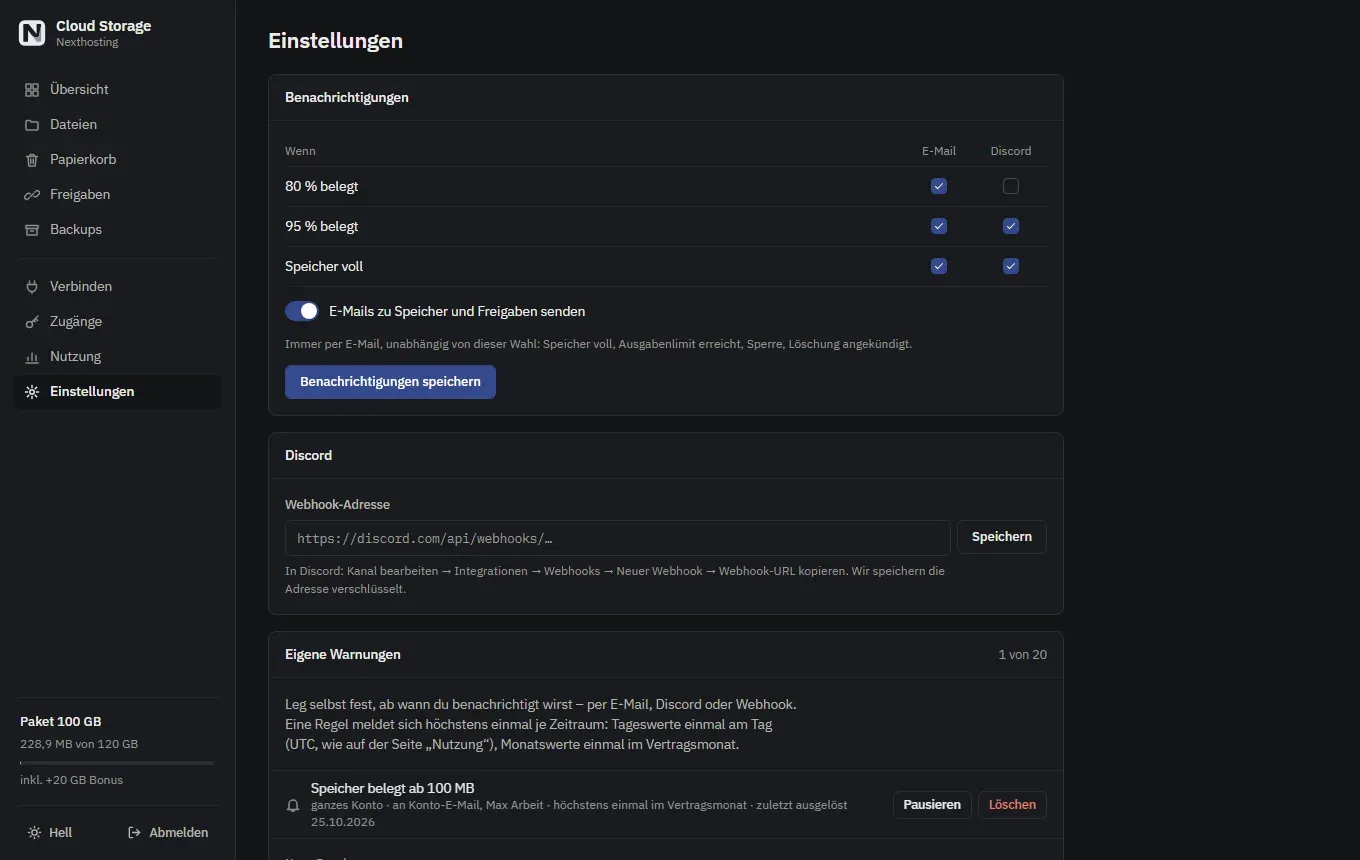
Die Einstellungen: oben die festen Benachrichtigungen, unten die eigenen Warnungen.
- Feste Benachrichtigungen bei 80 %, 95 % und „Speicher voll“, je per E-Mail oder Discord
- Discord: Webhook-Adresse deines Kanals
- Eigene Warnungen: jede Regel mit Ziel, Zeitraum und den Knöpfen Pausieren und Löschen
Was kannst du überwachen?
Abschnitt betitelt „Was kannst du überwachen?“| Messgröße | Bezug | Zeitraum |
|---|---|---|
| Speicher belegt | ganzes Konto oder ein Bucket | laufend |
| Download-Traffic im Vertragsmonat | ganzes Konto | Vertragsmonat |
| Download-Traffic an einem Tag | alle Freigabelinks oder ein Link | Tag |
| Anfragen an einem Tag | ganzes Konto | Tag |
| Downloads über Freigabelinks an einem Tag | alle Freigabelinks oder ein Link | Tag |
Die Schwelle gibst du in GB, in Prozent deines Pakets (nur für das ganze Konto bei Speicher und Monatstraffic) oder als Anzahl an. Tageswerte gelten nach UTC, wie auf der Seite Nutzung. Das Panel prüft alle Regeln etwa alle 5 Minuten. Eine Regel meldet sich Tageswerte einmal am Tag, Monatswerte einmal im Vertragsmonat.
Du kannst bis zu 20 Regeln anlegen.
Regel anlegen
Abschnitt betitelt „Regel anlegen“- Öffne Einstellungen, dann Eigene Warnungen.
- Wähle bei Wenn die Messgröße und bei Für den Bereich (ganzes Konto, alle Freigabelinks, ein Bucket oder ein Link).
- Trage die Schwelle und die Einheit ein.
- Hake unter Benachrichtigen mindestens ein Ziel an. Die Konto-E-Mail ist immer dabei.
- Klicke auf Regel anlegen.
In der Regelliste siehst du, wann eine Regel zuletzt ausgelöst hat. Mit Pausieren und Fortsetzen schaltest du sie ab und an, mit Löschen entfernst du sie. Eine Regel für einen Bucket oder Link, den es nicht mehr gibt, ist als „Bucket oder Link gibt es nicht mehr“ markiert und meldet nichts mehr.
Ziele: wohin die Meldung geht
Abschnitt betitelt „Ziele: wohin die Meldung geht“Unter Ziele verwaltest du bis zu 10 eigene Ziele. Eine Regel kann bis zu 5 davon haben, zusätzlich zur Konto-E-Mail.
Die Konto-E-Mail ist immer aktiv. Für eine weitere Adresse schickt dir das Panel zuerst eine Bestätigungsmail. Erst wenn der Empfänger den Link darin anklickt, gehen Warnungen dorthin. Der Link gilt 72 Stunden; läuft er ab, sendest du mit Bestätigung erneut senden eine neue Mail. Es können höchstens 3 Adressen gleichzeitig auf ihre Bestätigung warten.
Discord
Abschnitt betitelt „Discord“Lege in Discord einen Webhook an: Kanal bearbeiten, Integrationen, Webhooks, Neuer Webhook, Webhook-URL kopieren. Trage sie als Ziel ein. Mit Test senden prüfst du, ob die Nachricht ankommt. Die Adresse wird verschlüsselt gespeichert.
Eigener Webhook
Abschnitt betitelt „Eigener Webhook“Ein eigener Webhook ist eine Adresse deines Systems, die Warnungen als Nachricht annimmt. Die Adresse muss mit https:// beginnen, öffentlich erreichbar sein (interne Netze sind gesperrt), darf keine Weiterleitung enthalten und muss innerhalb von 5 Sekunden mit einem 2xx-Status antworten. Erlaubt sind Port 443 und Ports ab 1024.
Das Panel schickt die Warnung als POST mit JSON-Inhalt. Wichtige Kopfzeilen:
| Kopfzeile | Inhalt |
|---|---|
X-NH-Ereignis |
warnung oder test |
X-NH-Zustellung |
eine eindeutige ID der Zustellung |
X-NH-Signatur |
t=ZEIT,v1=SIGNATUR |
Der JSON-Inhalt einer Warnung enthält diese Felder:
| Feld | Inhalt |
|---|---|
ereignis |
warnung |
id |
eindeutige ID dieser Zustellung (wie X-NH-Zustellung) |
zeit |
Zeitpunkt der Zustellung in UTC (ISO 8601) |
kunde |
deine Kundennummer |
betreff, text |
Betreff und Kurztext der Warnung in der Sprache deines Kontos |
sprache |
Sprache der Texte |
regel |
die ausgelöste Regel: id, messgroesse, bereich, bucket oder link (je nach Bereich, sonst null), schwelle, einheit |
wert |
der gemessene Wert |
wert_einheit |
bei Regeln in Prozent die Bezugsgröße, sonst null |
zeitraum, zeitraum_bis |
der betrachtete Zeitraum und sein Ende (UTC) |
warnung_id |
bleibt bei Wiederholungen derselben Warnung gleich, daran erkennst du Dubletten |
Eine Testnachricht (ereignis = test) enthält nur id, zeit, kunde, betreff, text und sprache.
Jede Nachricht ist signiert. Die SIGNATUR ist ein HMAC-SHA256 (hexadezimal) mit deinem Webhook-Geheimnis über ZEIT, einen Punkt und den unveränderten Inhalt. Prüfe außerdem, dass ZEIT nicht älter als 5 Minuten ist. Beispiel zur Prüfung in Node.js:
import { createHmac, timingSafeEqual } from 'node:crypto';
function signaturPruefen(kopfzeile, rohInhalt, geheimnis) {  const [t, v1] = kopfzeile.split(',').map((teil) => teil.split('=')[1]);  if (Math.abs(Date.now() / 1000 - Number(t)) > 300) return false;  const erwartet = createHmac('sha256', geheimnis).update(`${t}.${rohInhalt}`).digest('hex');  return timingSafeEqual(Buffer.from(erwartet), Buffer.from(v1));}
Das Geheimnis entsteht mit deinem ersten Webhook und wird nur einmal angezeigt. Mit Neues Geheimnis erzeugen ersetzt du es. Das alte gilt dann sofort nicht mehr.
Zustände eines Ziels
Abschnitt betitelt „Zustände eines Ziels“| Zustand | Bedeutung |
|---|---|
| aktiv | Es kommen Warnungen an. |
| wartet auf Bestätigung | Der Empfänger hat den Link in der Bestätigungsmail noch nicht angeklickt. |
| Bestätigung abgelaufen | Der Link war 72 Stunden gültig. Sende eine neue Bestätigung. |
| Empfänger hat abbestellt | Die Adresse hat Warnungen abbestellt. Sie lässt sich nicht erneut eintragen. |
| pausiert nach Fehlern | Mehrere Zustellungen in Folge sind fehlgeschlagen. Behebe die Ursache und klicke auf Wieder aktivieren. |
Warnungen und Tests sind pro Tag mengenmäßig begrenzt. Dazu zeigt das Panel eine Meldung, wenn du an die Grenze stößt.
Datenschutz
Abschnitt betitelt „Datenschutz“Welche Daten Nexthosting dafür speichert, steht in der Datenschutzerklärung im Abschnitt zu Cloud Storage. Allgemeines erklärt Datenschutz und AVV.
Häufige Fragen
Abschnitt betitelt „Häufige Fragen“Ich bekomme keine Warnung, obwohl die Schwelle überschritten ist.
Abschnitt betitelt „Ich bekomme keine Warnung, obwohl die Schwelle überschritten ist.“Prüfe, ob die Regel pausiert ist, ob sie mindestens ein aktives Ziel hat und ob das Ziel „aktiv“ ist. Eine Regel meldet sich außerdem nur einmal je Tag bzw. Vertragsmonat. Sieh auch im Spam-Ordner nach.
Welche Schwelle ist sinnvoll?
Abschnitt betitelt „Welche Schwelle ist sinnvoll?“Für den Speicher oft 80 % und 95 %. Für Downloads einen Tageswert, der etwas über deinem normalen Tag liegt, damit du ungewöhnlich viele Abrufe sofort bemerkst, etwa wenn ein Link plötzlich weit verbreitet wird.
Kann ich Warnungen an mein Team schicken?
Abschnitt betitelt „Kann ich Warnungen an mein Team schicken?“Ja: eine weitere E-Mail-Adresse (nach Bestätigung), ein Discord-Kanal oder ein eigener Webhook.