

02Kundenkonto & Rechnungen
Serverzentrale – deine Dienste an einem Ort verwalten
Die Serverzentrale von Nexthosting zeigt VPS, Dedicated Server, Gameserver, Webspace, Domains und Cloud Storage in einer App – mit Umschalter Server und Konto.
Kurz gesagt
Seit dem 31. Oktober 2026 ist der Kundenbereich bei Nexthosting eine App mit dem Titel Mein Nexthosting. Links oben schaltest du zwischen Server und Konto um: Unter Server verwaltest du deine Dienste (VPS, Dedicated Server, Gameserver, Webspace, E-Mail, Domains, Cloud Storage), unter Konto Rechnungen, Verträge und Einstellungen. Das Aussehen ist in beiden Bereichen gleich.
Die zwei Bereiche
Abschnitt betitelt „Die zwei Bereiche“Du erreichst die App über das Menü Mein Nexthosting oben im Shop (nach dem Einloggen) oder direkt über nexthosting.net/account. Der Umschalter heißt Bereich und hat die Einträge Server und Konto.
Das Menü „Mein Nexthosting“
Abschnitt betitelt „Das Menü „Mein Nexthosting““Das Menü in der Kopfzeile des Shops enthält:
| Eintrag | Wohin |
|---|---|
| Dienste | Zur Serverzentrale (Alle Dienste) |
| Rechnungen | Zu deinen Rechnungen im Konto-Bereich |
| Support | Zu deinen Anfragen und Tickets |
| Einstellungen | Zu deinen persönlichen Einstellungen |
| Gameserver-Panel, Webspace-Panel, Speicher-Panel | Direkt in das jeweilige Panel – du bist dort sofort angemeldet |
| Abmelden | Meldet dich ab |
Die Panel-Einträge siehst du nur, wenn du das passende Produkt hast und es nicht gesperrt ist. Sie öffnen sich in einem neuen Tab. Hast du mehrere Gameserver, landest du in der Serverliste des Panels, bei nur einem Server direkt darin. Welche Panels es gibt, steht unter Wo finde ich was?.
Der Bereich Server
Abschnitt betitelt „Der Bereich Server“Die Startseite des Bereichs heißt Alle Dienste: „Deine Server, Domains und Speicher an einem Ort.“ Die Dienste sind nach Art gruppiert, zum Beispiel VPS, Dedicated Server, Gameserver, Webspace, E-Mail, Cloud Storage und Domains. Auf den Kacheln siehst du Status und ein paar Live-Werte, etwa Spieler online beim Gameserver oder die Belegung beim Cloud Storage.
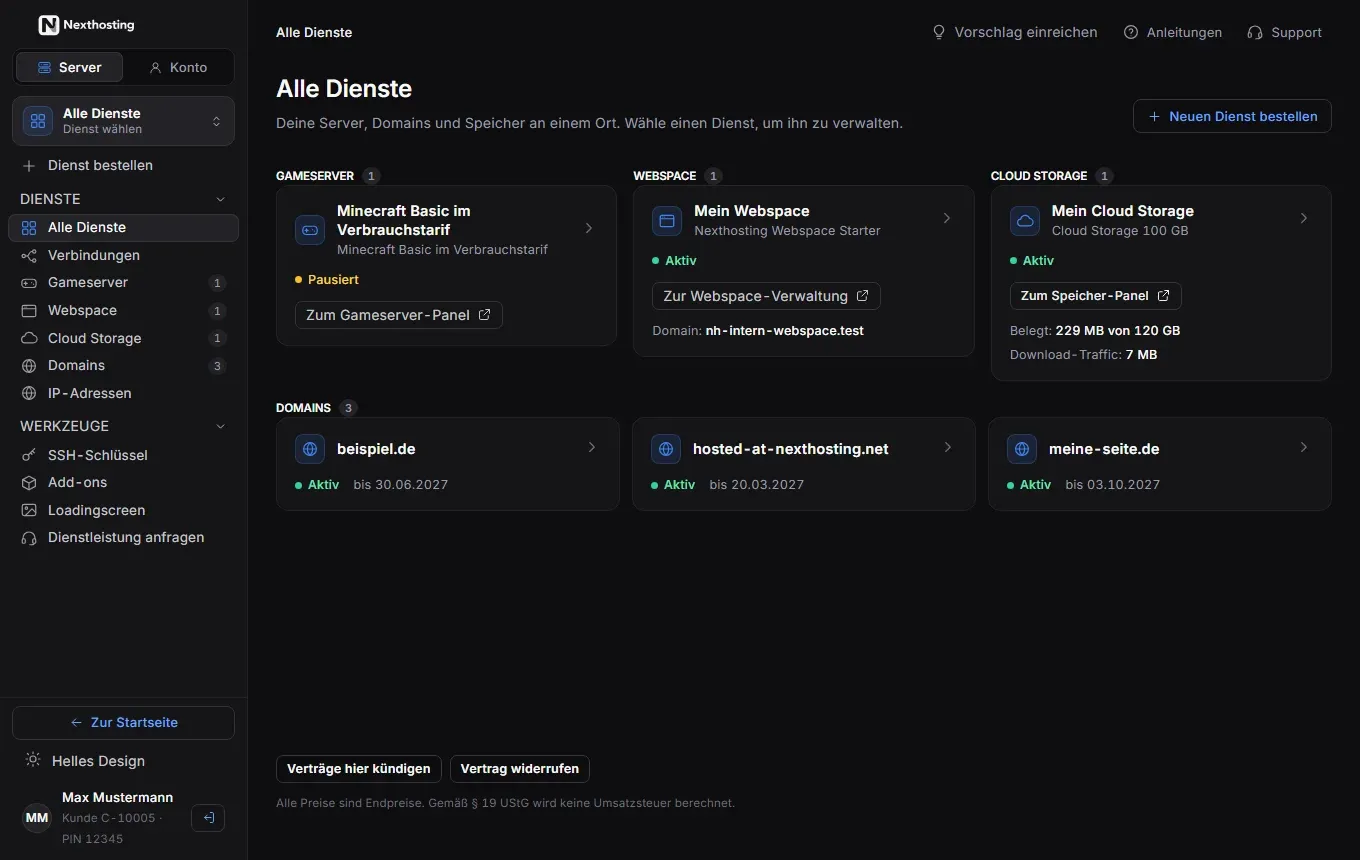
Der Bereich Server mit der Startseite „Alle Dienste“.
- Umschalter Server | Konto
- Seitenleiste mit deinen Diensten und den Werkzeugen
- Kacheln je Dienst mit Status und Knopf zum Panel
- Neuen Dienst bestellen
Was ein Klick auf eine Kachel macht, hängt vom Produkt ab:
| Dienst | Was du in der Serverzentrale bekommst |
|---|---|
| VPS und Dedicated Server | Eine eigene Verwaltungsseite – ohne Umweg über ein anderes Panel. Beim VPS gibt es unter anderem Übersicht, Konsole, Messwerte, Aktivität, Neuinstallation, Vorlagen, Backups, Netzwerk, Firewall und Zugang. Beim Dedicated Server gibt es statt Backups und Firewall ein Rettungssystem, dazu Übersicht, Konsole, Messwerte, Aktivität, Neuinstallation, Vorlagen, Netzwerk und Zugang. Mehr unter VPS im Überblick und Dedicated Server. |
| Gameserver | Eine schlichte Seite mit Zustand und Vertrag und dem Knopf Zum Gameserver-Panel. Das Panel ist eigenständig und öffnet sich in einem neuen Tab. |
| Webspace | Zustand, Vertrag und der Knopf Zur Webspace-Verwaltung. Das ist das Webpanel für Websites, WordPress und Postfächer. |
| Eine eigene Seite für Postfächer, die Einrichtung der Domain und Hilfen fürs Mailprogramm. | |
| Cloud Storage | Eine schlichte Seite mit Zustand und Vertrag und dem Knopf Zum Speicher-Panel. Mehr im Kapitel Cloud Storage. |
| Domains | Verwaltung der Domain direkt in der Serverzentrale. Mehr unter Domains in der Serverzentrale. |
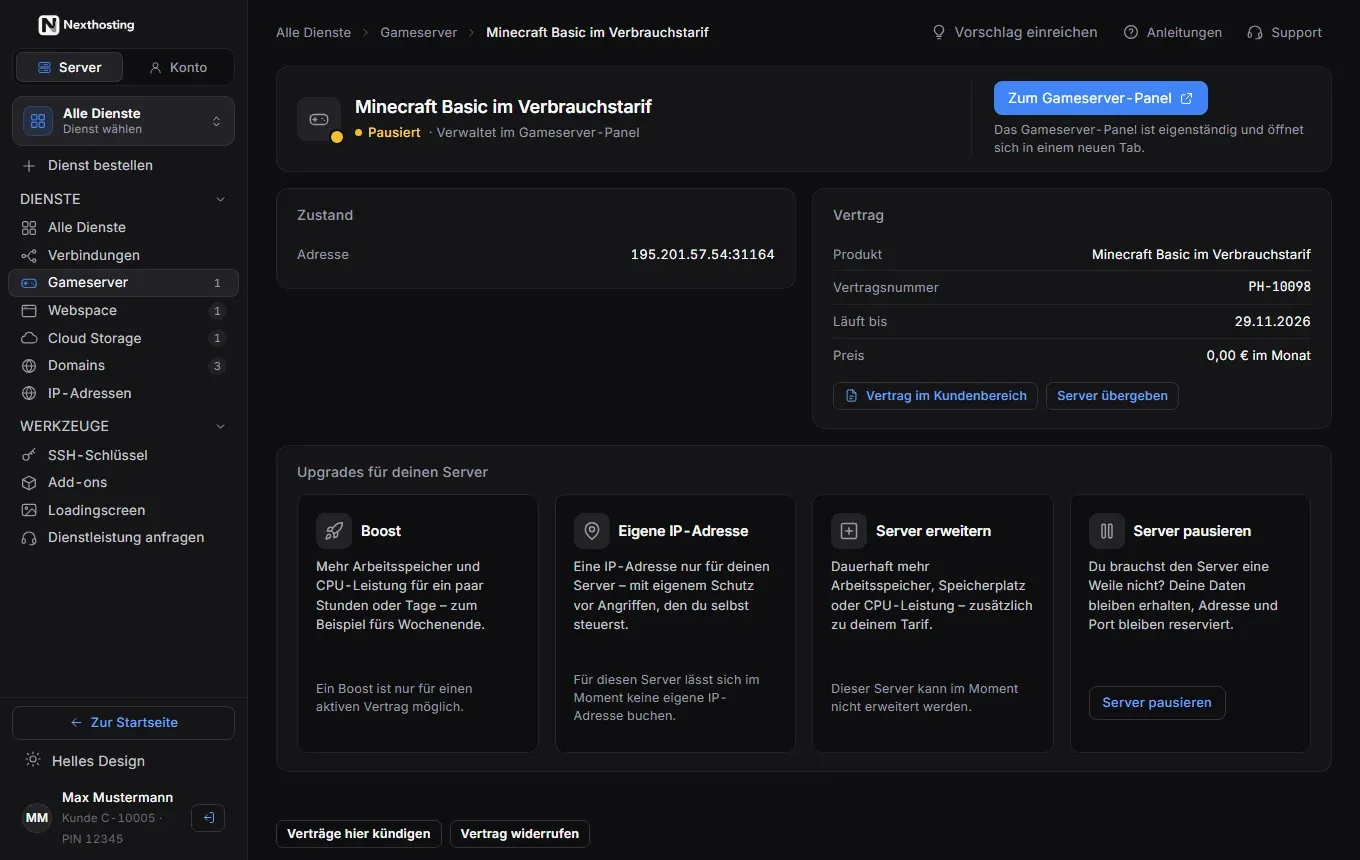
Die Gameserver-Seite ist bewusst schlicht: Zustand, Vertrag und der Weg ins Panel.
- Zum Gameserver-Panel (öffnet sich in einem neuen Tab)
- Vertrag mit Vertragsnummer, Laufzeit und Preis
- Upgrades für deinen Server
Gameserver, Webspace und Cloud Storage bleiben also bewusst in ihren eigenen Panels. Die Serverzentrale ist der gemeinsame Einstieg dorthin und zeigt dir an einem Ort, was läuft und was es kostet.
Weitere Seiten der Serverzentrale
Abschnitt betitelt „Weitere Seiten der Serverzentrale“- Verträge zeigt alle Verträge der Dienste.
- IP-Adressen listet deine IP-Adressen.
- Verbindungen zeigt als Übersicht, was womit zusammenhängt – zum Beispiel welche Domain auf welchen Server zeigt.
- Add-ons sind Zusatzleistungen für einen Server, etwa ein Server-Wächter, ein privates Netz, Wartung und Updates oder die Sicherung in den Cloud Storage. Die Add-ons sind für alle Kunden sichtbar, nicht nur für einen Testkreis. Was es für dein Produkt gibt und was es kostet, steht bei dem Produkt selbst.
- Neuen Dienst bestellen und Zur Startseite stehen immer unten in der Seitenleiste.
- Vorschlag einreichen führt zu „Funktion vorschlagen“, siehe Funktion vorschlagen.
- Mit dem Schalter Dunkles Design bzw. Helles Design wechselst du die Darstellung. Die Einstellung gilt für den ganzen Shop.
Neuen Dienst in der App bestellen
Abschnitt betitelt „Neuen Dienst in der App bestellen“Du musst die App zum Bestellen nicht verlassen. Der Knopf Neuen Dienst bestellen öffnet eine Bestellstrecke in der Serverzentrale: erst die Art wählen (zum Beispiel Gameserver, VPS, Dedicated Server, Webspace, Cloud Storage, Domains, Discord-Bots oder SSL-Zertifikate), dann das Paket, konfigurieren, Prüfen & bezahlen. Die Suche findet Spiele und Produkte nach Namen.
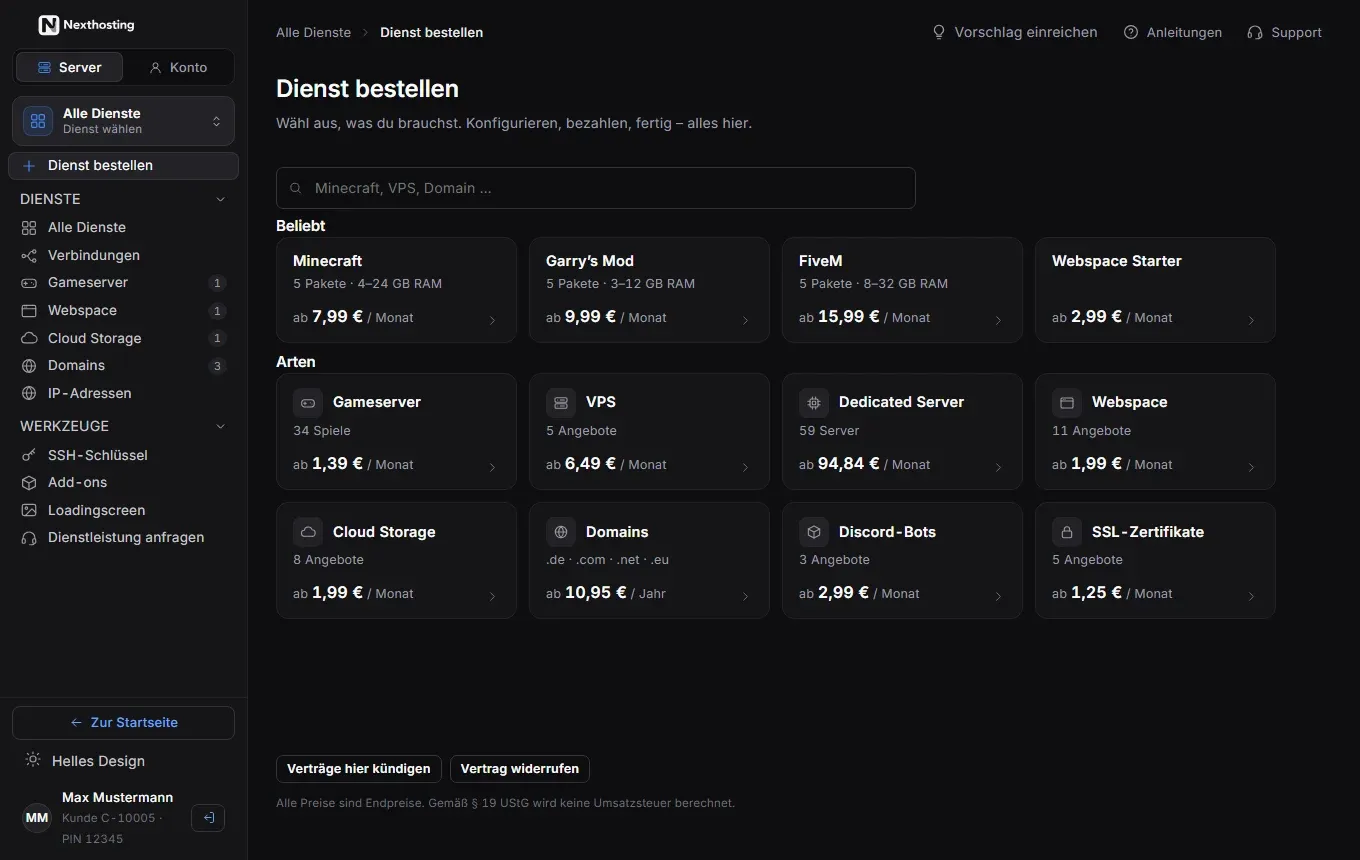
Die Bestellstrecke in der App. Die Preise im Bild sind ein Beispiel und können sich ändern.
- Suche nach Spielen und Produkten
- Die Art wählen, zum Beispiel Gameserver
- Klicke in der Seitenleiste auf Neuen Dienst bestellen.
- Wähle die Art und das Paket und stelle es ein.
- Prüfe die Übersicht und bezahle in der App.
- Nach der Zahlung erscheint der neue Dienst unter Alle Dienste.
Die Regeln sind dieselben wie beim Bestellen im Shop, die Preise auch. Wie der Shop-Weg funktioniert, steht unter Bestellen. Bei VPS und Dedicated Servern kann nach der Zahlung noch eine Bestätigung nötig sein, siehe Bestellung bestätigen.
Kündigen und Widerrufen
Abschnitt betitelt „Kündigen und Widerrufen“Ganz unten in der Serverzentrale und im Konto-Bereich stehen die Knöpfe Verträge hier kündigen und Vertrag widerrufen. Sie funktionieren wie die Links in der Fußzeile des Shops. Mehr unter Verträge und Kündigung.
Häufige Fragen
Abschnitt betitelt „Häufige Fragen“Wo ist mein Gameserver in der Serverzentrale?
Abschnitt betitelt „Wo ist mein Gameserver in der Serverzentrale?“Unter Alle Dienste in der Gruppe Gameserver. Steuern kannst du ihn im Gameserver-Panel: Klicke auf die Kachel und dann auf Zum Gameserver-Panel, oder nimm den Eintrag Gameserver-Panel im Menü Mein Nexthosting.
Muss ich mich in den Panels noch einmal anmelden?
Abschnitt betitelt „Muss ich mich in den Panels noch einmal anmelden?“Nicht, wenn du über den Knopf in der Serverzentrale oder den Menüeintrag kommst. Das Panel öffnet sich dann direkt angemeldet. Ein eigenes Panel-Passwort brauchst du nur, wenn du dich dort direkt anmeldest oder SFTP nutzt. Siehe Gameserver-Panel öffnen.
Ein Dienst fehlt oder ein Knopf ist grau. Woran liegt das?
Abschnitt betitelt „Ein Dienst fehlt oder ein Knopf ist grau. Woran liegt das?“Das Panel steht erst bereit, sobald der Vertrag aktiv ist. Bei einem pausierten Server setzt du ihn im Konto-Bereich fort, bei einer gesperrten Bestellung klärst du zuerst die offene Rechnung. Hilft das nicht, schreib ein Ticket.
Kann ich den Server mit jemandem teilen?
Abschnitt betitelt „Kann ich den Server mit jemandem teilen?“Ja, einen VPS kannst du mit einem anderen Nexthosting-Konto teilen, ohne das Passwort weiterzugeben. Siehe Server freigeben.