

08Cloud Storage
Papierkorb – gelöschte Dateien wiederherstellen
Im Cloud-Storage-Papierkorb von Nexthosting bleiben gelöschte und überschriebene Dateien 7 Tage. So stellst du sie wieder her – und wann es nicht mehr geht.
Kurz gesagt
Alles, was du aus dem Cloud Storage löschst oder überschreibst, bleibt 7 Tage im Papierkorb und lässt sich im Panel mit einem Klick wiederherstellen. Danach ist es endgültig gelöscht. Der Papierkorb ist im Paketpreis enthalten und gilt für jeden Weg: Browser, SFTP, WebDAV, S3 und Löschregeln. Er ist die einzige Rücknahme. Eine zweite Kopie gibt es nicht.
Was landet im Papierkorb?
Abschnitt betitelt „Was landet im Papierkorb?“- Gelöschte Dateien, egal ob du sie im Datei-Manager, per SFTP, als Laufwerk oder über S3 gelöscht hast.
- Ältere Fassungen einer Datei, wenn du sie überschreibst (zum Beispiel durch erneutes Hochladen unter demselben Namen).
- Dateien, die eine Löschregel entfernt hat.
- Alle Dateien eines gelöschten Buckets.
In der Liste steht bei jedem Eintrag, wie er hineingekommen ist, zum Beispiel „über S3“, „im Datei-Manager“, „durch die Löschregel“ oder „mit dem Bucket“, und wie viele Tage noch bleiben.
- Tag 0Du löschst die DateiSie landet im Papierkorb und verschwindet aus dem Bucket.
- Tag 1 bis 7Wiederherstellen möglichMit einem Klick im Panel unter Papierkorb.
- Nach 7 TagenEndgültig gelöschtKeine Wiederherstellung mehr.
Datei wiederherstellen
Abschnitt betitelt „Datei wiederherstellen“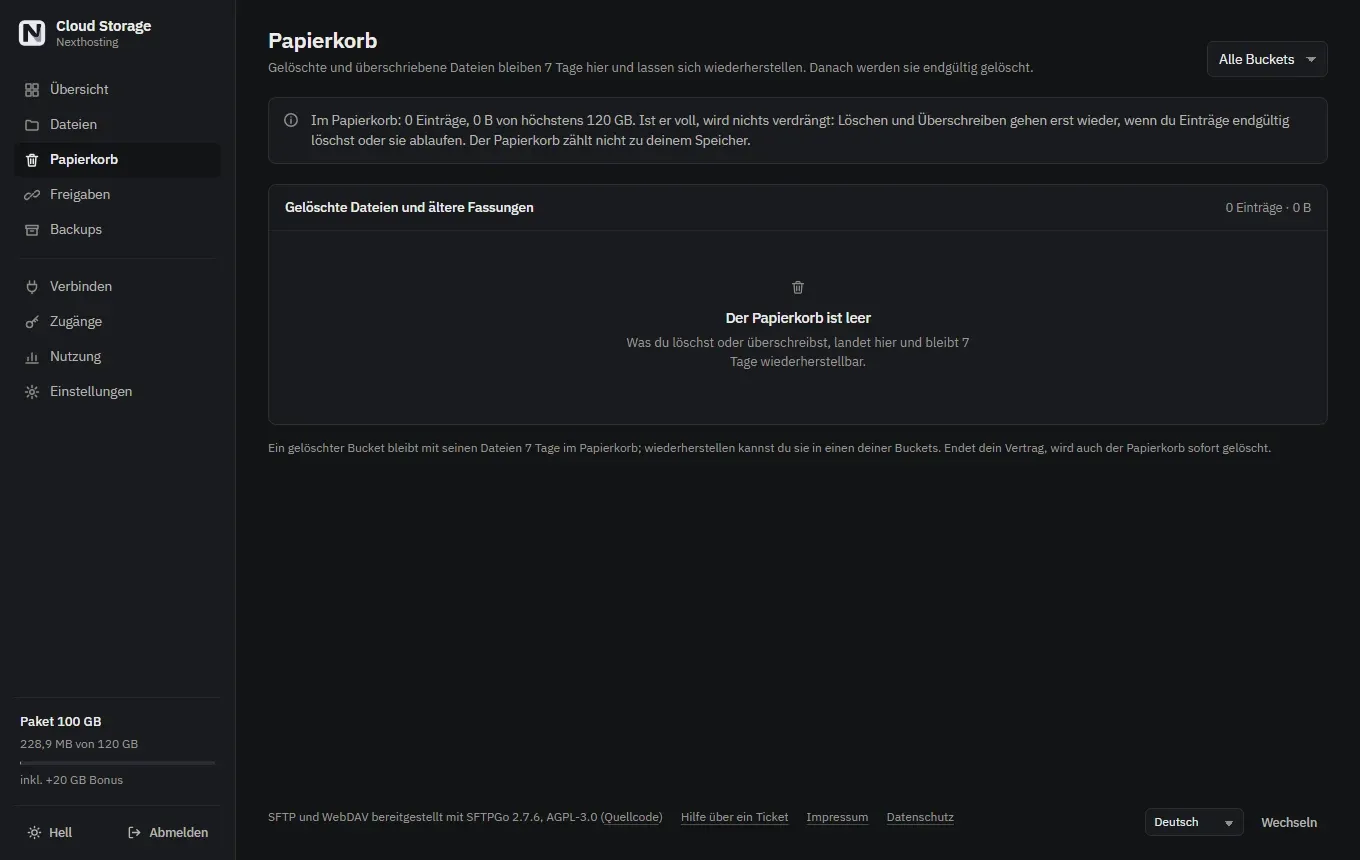
Der Papierkorb, hier leer.
- Auswahl des Buckets („Alle Buckets“ oder ein einzelner)
- Hinweis, wie viel der Papierkorb gerade enthält und dass er nicht zu deinem Speicher zählt
- Liste der gelöschten Dateien und älteren Fassungen; dort steht bei jedem Eintrag Wiederherstellen
- Öffne im Panel den Menüpunkt Papierkorb. Oben rechts wählst du den Bucket oder „Alle Buckets“.
- Suche den Eintrag. Mit Alle Fassungen dieser Datei siehst du ältere Stände einer überschriebenen Datei.
- Klicke auf Wiederherstellen. Bei Einträgen aus einem gelöschten Bucket wählst du über Wiederherstellen in einen deiner Buckets als Ziel.
- Bestätige die Frage „… wiederherstellen?“.
Liegt unter dem Namen gerade eine andere Datei, kommt sie dafür in den Papierkorb. Dort kannst du sie wiederum zurückholen. Eine wiederhergestellte Datei muss in dein Speicherlimit passen.
Endgültig löschen und leeren
Abschnitt betitelt „Endgültig löschen und leeren“Willst du etwas wirklich loswerden, klicke bei einem Eintrag auf Endgültig löschen. Mit Papierkorb leeren räumst du alles auf, oder mit Für diesen Bucket leeren nur einen Bucket. Zum Bestätigen tippst du das Wort LEEREN ein. Danach ist die Datei weg.
Wann gibt es keine Wiederherstellung?
Abschnitt betitelt „Wann gibt es keine Wiederherstellung?“Der Papierkorb ersetzt keine Sicherung. Keinen Anspruch auf Wiederherstellung gibt es:
| Fall | Erklärung |
|---|---|
| Nach 7 Tagen | Die Frist ist abgelaufen, der Eintrag wurde endgültig gelöscht. |
| Selbst endgültig gelöscht | Du hast „Endgültig löschen“ oder „Papierkorb leeren“ benutzt. |
| Vertragsende | Mit dem Ende des Vertrags wird auch der Papierkorb sofort gelöscht. |
| Löschung durch Nexthosting | Zum Beispiel aus rechtlichen Gründen oder wegen Missbrauchs. |
| Zusammengefasste Zwischenstände | Zwischenstände einer Datei können zusammengefasst werden, dann gibt es nicht jeden einzelnen Stand. |
| Leere Ordner | Ordner ohne Inhalt werden nicht gesichert. |
| Einträge von Löschregeln bei vollem Papierkorb | Sie fallen als Erste vorzeitig weg. |
| Technische Störung | Fassungen, die wegen einer Störung oder vorübergehenden Abschaltung des Papierkorbs nicht gesichert werden konnten. |
| Gesperrter Speicher | Bei einer Sperre (zum Beispiel offene Rechnung) ist Wiederherstellen nicht möglich, die 7 Tage laufen aber weiter. |
Verbindlich sind die Add-on-Bedingungen (Abschnitt Papierkorb); diese Seite fasst sie in einfachen Worten zusammen.
Wenn der Papierkorb voll ist
Abschnitt betitelt „Wenn der Papierkorb voll ist“Der Papierkorb hat eine Obergrenze, die oben auf der Seite Papierkorb steht. Voreingestellt ist sie so groß wie dein Paket samt Bonus (oder deine bisher höchste Belegung, falls die größer war), mindestens aber 10 GiB. Eine Höchstzahl älterer Fassungen je Datei gibt es nicht; überschreibt derselbe Zugang eine Datei ständig, hebt der Papierkorb höchstens alle 60 Minuten eine Fassung auf. Ist er voll, wird nichts verdrängt: Löschen und Überschreiben werden dann abgelehnt, bis du Einträge endgültig löschst oder sie ablaufen. Dein Programm meldet dabei zum Beispiel den Fehler 507 mit der Meldung „Papierkorb voll“, und die Datei bleibt unverändert. Eine Ausnahme sind Einträge von Löschregeln, die zuerst Platz machen.
Lösung: Öffne den Papierkorb, lösche große Einträge endgültig oder warte, bis sie ablaufen. Hilft das nicht, schreib ein Ticket.
Häufige Fragen
Abschnitt betitelt „Häufige Fragen“Kann der Support gelöschte Dateien für mich zurückholen?
Abschnitt betitelt „Kann der Support gelöschte Dateien für mich zurückholen?“Vorgesehen ist, dass du selbst im Panel wiederherstellst, solange der Eintrag im Papierkorb liegt. Nach Ablauf der 7 Tage ist nichts mehr da. Hilft dir die Seite nicht weiter, schreib sofort ein Ticket, je früher, desto besser.
Kostet der Papierkorb extra?
Abschnitt betitelt „Kostet der Papierkorb extra?“Nein, er ist im Preis jedes Pakets enthalten. Voreingestellt zählt er nicht zu deinem Speicher und bei Flex nicht zum abgerechneten Verbrauch. Auf der Seite Papierkorb steht ein Hinweis, ob er bei dir mit deinem Speicher verrechnet wird („zählt zu deinem Speicher“ oder „zählt nicht“).
Ich habe einen ganzen Bucket gelöscht. Ist alles weg?
Abschnitt betitelt „Ich habe einen ganzen Bucket gelöscht. Ist alles weg?“Nicht sofort. Ein gelöschter Bucket bleibt mit seinen Dateien 7 Tage im Papierkorb. Du stellst sie in einen deiner Buckets wieder her. Wiederhergestellt werden die Dateien, nicht der Bucket selbst.
Was passiert beim Kündigen?
Abschnitt betitelt „Was passiert beim Kündigen?“Mit dem Vertragsende wird alles gelöscht, auch der Papierkorb. Lade vorher herunter, was du behalten willst. Siehe Daten nach Vertragsende.