

08Cloud Storage
Cloud Storage bei Nexthosting – Überblick
Cloud Storage von Nexthosting: Speicher für Dateien und Backups mit Browser, Laufwerk, SFTP, WebDAV und S3. Pakete, Preise, Bonus und Anmeldung im Überblick.
Kurz gesagt
Cloud Storage ist Speicherplatz für deine Dateien in einem Rechenzentrum in Deutschland. Du nutzt ihn im Browser, als Laufwerk, per SFTP, per WebDAV oder per S3 (Backup-Programme). Pakete gibt es von 100 GB bis 10 TB, monatlich kündbar, ab 1,99 € im Monat (Stand: November 2026). Das Speicher-Panel öffnest du ohne eigenes Passwort aus deinem Kundenkonto.
Wofür ist Cloud Storage gedacht?
Abschnitt betitelt „Wofür ist Cloud Storage gedacht?“Cloud Storage ist ein Datenspeicher, kein Server. Auf ihm läuft nichts, er hält Dateien bereit. Typische Einsätze:
- Downloads für deine Community: Resource-Packs, Karten oder Installer, die du per Link teilst.
- Backups: Backup-Programme wie restic oder Duplicati, ein NAS (Synology Hyper Backup, QNAP) oder das WordPress-Plugin UpdraftPlus sichern direkt dorthin.
- Große Dateien ablegen: Videos, Archive oder Ordner, die auf deinem Webspace zu viel Platz belegen würden.
- Zusammenarbeit: Du lädst andere Nexthosting-Kunden, zum Beispiel dein Team, in einen Ordnerbereich ein.
Ein Backup im Sinne einer zweiten, räumlich getrennten Kopie ist Cloud Storage von sich aus nicht. Was „gesichert“ hier heißt, steht auf der Seite Sicherung und Daten.
Vier Wege zu deinen Dateien
Abschnitt betitelt „Vier Wege zu deinen Dateien“Alle Wege sind in jedem Paket enthalten.
| Weg | Adresse | Geeignet für |
|---|---|---|
| Browser | storage.nexthosting.net |
Hochladen, Ordnen, Ansehen und Teilen ohne Programm |
| Laufwerk (WebDAV) | dav.nexthosting.net |
Speicher erscheint wie eine Festplatte im Explorer oder Finder |
| SFTP | sftp.nexthosting.net, Port 22 |
Dateien übertragen mit WinSCP, FileZilla, Cyberduck oder sftp |
| S3 | s3.nexthosting.net |
Backup-Programme, Websites und Software, die S3 sprechen |
Wie du jeden Weg einrichtest, zeigt Zugangsschlüssel und Verbinden.
Pakete und Preise
Abschnitt betitelt „Pakete und Preise“Jedes Paket enthält Download-Traffic in Höhe seines Speichers, im Monat. Hochladen zählt nicht zum Traffic. Du zahlst monatlich und kannst monatlich kündigen.
| Speicher | Download-Traffic im Monat | Preis im Monat |
|---|---|---|
| 100 GB | 100 GB | 1,99 € |
| 250 GB | 250 GB | 3,99 € |
| 500 GB | 500 GB | 5,99 € |
| 1 TB | 1 TB | 9,99 € |
| 2 TB | 2 TB | 19,99 € |
| 5 TB | 5 TB | 49,99 € |
| 10 TB | 10 TB | 99,99 € |
Preise: Stand November 2026, verbindlich ist die Shop-Seite Cloud Storage. Nexthosting ist Kleinunternehmer nach § 19 UStG, die Preise sind Endpreise. Mehr zu Traffic, Zusatz-Traffic und dem Tarif „Flex“ steht unter Abrechnung und Grenzen.
Bonus für Nexthosting-Kunden
Abschnitt betitelt „Bonus für Nexthosting-Kunden“Für jeden aktiven Gameserver-, Webspace- oder VPS-Vertrag bei Nexthosting bekommt dein Paket 10 GB zusätzlich, bis zu 50 GB. Das Panel rechnet das selbst aus, du musst nichts beantragen. Im Panel erscheint der Bonus als „inkl. +10 GB Bonus“.
Flex: Abrechnung nach Verbrauch
Abschnitt betitelt „Flex: Abrechnung nach Verbrauch“Flex ist ein Tarif ohne festes Speicherlimit: Du zahlst den Grundpreis und danach, was du verbrauchst. Er wird auf Antrag freigeschaltet und ist vor allem für wechselnden Bedarf gedacht. Details und Preise stehen auf der Seite Abrechnung und Grenzen.
So kommst du ins Speicher-Panel
Abschnitt betitelt „So kommst du ins Speicher-Panel“- Bestelle ein Paket über die Shop-Seite oder in der Serverzentrale (siehe Bestellen). Bei Flex wartest du auf die Freischaltung.
- Melde dich im Kundenkonto an. Dann hast du drei Wege: im Menü oben rechts Mein Nexthosting ▾ den Eintrag Speicher-Panel, in der Serverzentrale unter Cloud Storage bei deinem Paket den Knopf Zum Speicher-Panel oder in der Konto-Übersicht in der Karte Dienste denselben Knopf.
- Das Speicher-Panel öffnet sich in einem neuen Tab unter
storage.nexthosting.net, du bist direkt angemeldet. Ein eigenes Passwort brauchst du nicht. Hast du mehrere Pakete, steht im Menü je Paket ein eigener Eintrag mit seinem Namen.
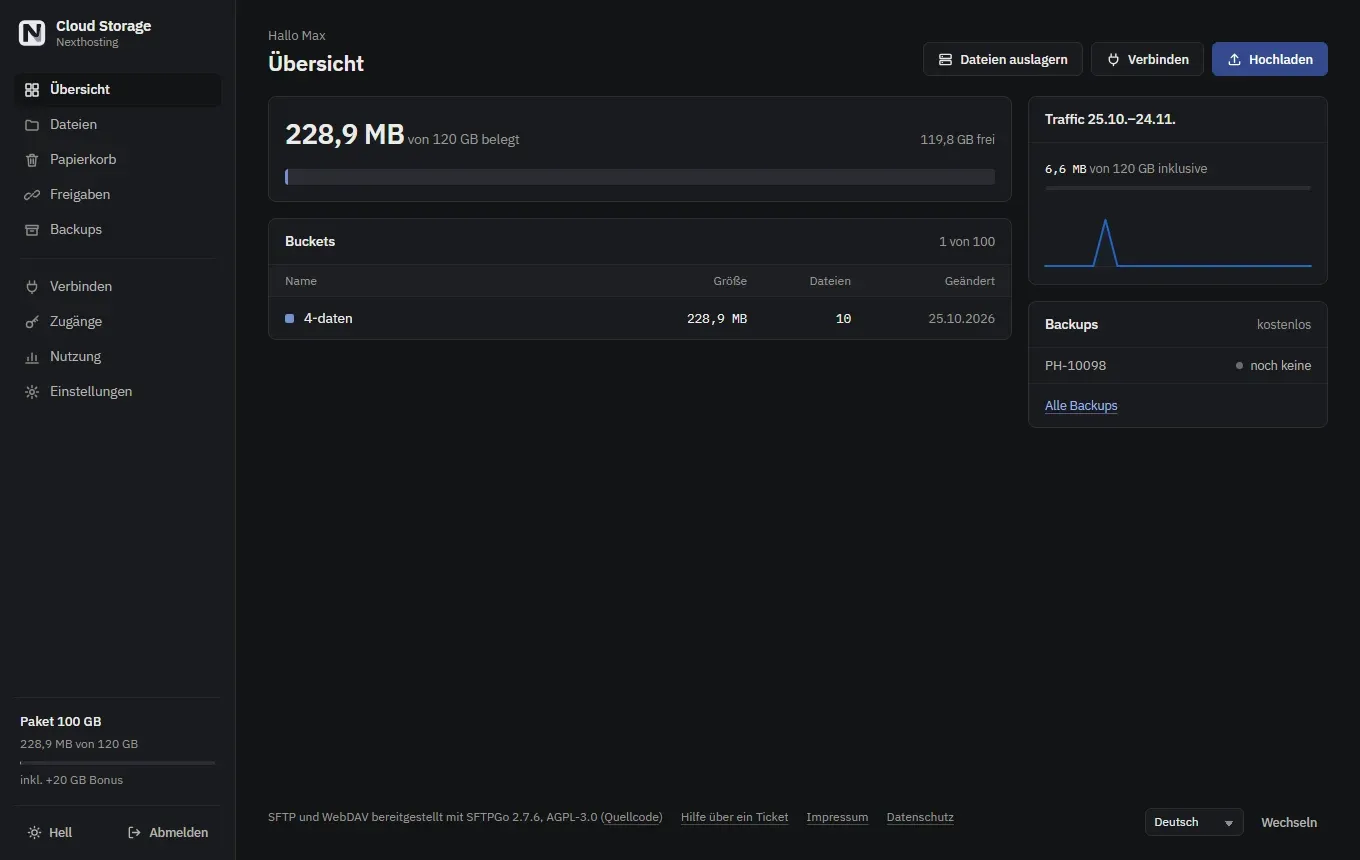
Die Übersicht im Speicher-Panel, hier mit einem Paket von 100 GB und einem Bucket.
- Menü mit allen Bereichen des Panels
- Belegung: wie viel von deinem Speicher voll ist
- Dateien auslagern, Verbinden und Hochladen
- Traffic im aktuellen Vertragsmonat
Was passiert, wenn der Speicher voll ist oder eine Rechnung offen bleibt?
Abschnitt betitelt „Was passiert, wenn der Speicher voll ist oder eine Rechnung offen bleibt?“- Speicher voll: Neue Dateien lassen sich nicht mehr hochladen. Ansehen, Herunterladen und Löschen gehen weiter.
- Rechnung offen: Zwei Tage nach Fälligkeit wird der Speicher gesperrt (kein Hochladen, kein Herunterladen, keine Freigabelinks). Zahlst du, ist sofort wieder alles frei. Bleibt die Rechnung offen, endet der Vertrag nach zehn Tagen und die Dateien werden gelöscht. Vorher erinnern wir dich per E-Mail. Mehr dazu unter Zahlungsverzug und Sperre.
- Kündigung: Zum Ende der Laufzeit werden alle Dateien gelöscht, also lade vorher herunter, was du behalten willst. Sieben Tage und einen Tag vorher erinnern wir dich per E-Mail. Siehe Daten nach Vertragsende.
Häufige Fragen
Abschnitt betitelt „Häufige Fragen“Wo stehen meine Dateien?
Abschnitt betitelt „Wo stehen meine Dateien?“In einem Rechenzentrum in Deutschland. Die Verbindungen zum Speicher sind verschlüsselt (HTTPS und SFTP).
Brauche ich einen Server bei Nexthosting, um Cloud Storage zu nutzen?
Abschnitt betitelt „Brauche ich einen Server bei Nexthosting, um Cloud Storage zu nutzen?“Nein. Cloud Storage lässt sich allein bestellen. Mit einem Gameserver-, Webspace- oder VPS-Vertrag bekommst du aber den Bonus-Speicher, und du siehst die Server-Backups im selben Panel (siehe Sicherung und Daten).
Wie viele Buckets kann ich anlegen?
Abschnitt betitelt „Wie viele Buckets kann ich anlegen?“Ein Bucket ist ein eigener Bereich im Speicher (siehe Buckets und Dateien). Wie viele dein Paket erlaubt, siehst du im Panel auf der Übersicht neben „Buckets“ als „x von y“.
Kann ich ein größeres Paket wählen?
Abschnitt betitelt „Kann ich ein größeres Paket wählen?“Ja, jederzeit im Kundenkonto. Der Knopf „Paket ändern oder kündigen“ steht im Panel unter Einstellungen im Abschnitt Paket. Allgemeines zu Upgrades steht unter Tarif ändern und Upgrades.